
Sissejuhatus
Vestlustemoodul on Bürokratt halduspaneeli osa, mille kaudu hallatakse nii reaalajas toimuvaid kui ka ajaloolisi vestlusi. Siia on kokku koondatud kõik tööriistad, mida on vaja vestluste vastuvõtmiseks, jälgimiseks ja tagantjärele ülevaatamiseks.
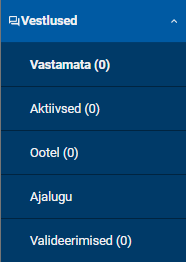
Moodul koosneb viiest alammenüüst:
-
Vastamata – vestlused, mis on nõustaja ootel ja ootavad vastuseid
-
Aktiivsed – parasjagu käimasolevad vestlused
-
Ootel – peatatud või ootele suunatud vestlused
-
Ajalugu – kõigi lõppenud vestluste arhiiv
-
Valideerimised – kvaliteedikontrolliks märgitud vestlused
Järgnevalt on välja toodud iga alammenüü kohta selgitused ja samm-sammulised juhised.
1. Vastamata vestlused
Selles vaates kuvatakse vestlused, mis on Bürokrati poolt edasi suunatud ja ootavad nõustajat vestlusesse. Sisupoolest on need kasutajate poolsed päringud, mis ootavad teenindamist.
Vastamata vestluste olemasolul kuvapaigutus
-
Vastamata vestlused tekivad vasakule poole nimekirjana. Iga kirje näitab kasutaja nime (kui see on teada), vestluse ooteaega ja vestluse viimast sõnumit.
-
Vajutades vastamata vestluse peale, avaneb paremal vestluse sisu – näete vestluste ajalugu, vestluse üksikdetaile ja nõustajale avanevad erinevad nupud ehk valikud. Valikutes avaneb võimalus vestlus üle võtta, vestlus lõpetada või suunata kolleegile edasi.
Kuidas vestlust vastu võtta
-
Avage alammenüü "Vastamata".
-
Vaadake vasakpoolsest nimekirjast üle ootavad vestlused.
-
Vajutage vestlusel, mida soovite teenindada – paremal avaneb vestluse sisu.
-
Vestluse sisu alla kuvatakse nupp “Võta üle”. Vajutades sellele nupule võetakse vestlus Bürokratilt üle ja avaneb vestlusaknasse kirjutamisvõimalus. Selle tegevuse peale liigub vestlus teie aktiivsete vestluste hulka.
2. Aktiivsed vestlused
Siin kuvatakse sisselogitud nõustaja kõikki käimasolevaid ehk aktiivseid vestluseid. Oluline on eristada, et aktiivsete vestluste alla kogunevad kõik konkreetse sisselogitud nõustaja ülevõetud vestlused.
Kuvapaigutus
-
Vasakul pool on teie aktiivsete vestluste nimekiri.
-
Paremal pool kuvatakse valitud vestluse sõnumeid.
Kuidas vestlust pidada
-
Valige vasakult vestlus, millele soovite vastata.
-
Paremal pool näete kogu senist vestlust ja all avaneb tekstisisestus võimalus.
-
Kirjutage oma vastus sõnumiväljale ja vajutage saatmisnuppu.
-
Kui vestlus on lõppenud, sulgege see vastavat nuppu kasutades. Vestlus liigub ajalukku.
3. Ootel vestlused
Ootel vaade koondab vestlused, mis on ajutiselt peatatud. Vaade jaguneb kaheks osaks:
-
UUED – äsja ootele pandud vestlused, mida ei ole veel teenindama hakatud.
-
TÖÖS – vestlused, mis on juba teenindamises, kuid praegu ootavad (nt kasutaja ei ole veel vastanud).
Kuidas ootel vestlust käsitleda
-
Avage alammenüü "Ootel".
-
Vaadake sektsioone UUED ja TÖÖS.
-
Klõpsake vestlusel, mida soovite jätkata.
-
Vajadusel võtke vestlus uuesti aktiivseks või sulgege see.
4. Vestluste ajalugu
Ajaloo vaade koondab kokku kõik ajaloolised vestlused. Kõikide vestluste all on mõeldud nii nõustajate vestlusi kui ka Bürokrati vestlusi. Siin on võimalik vaadata ja hallata minevikus toimunud ehk lõppenud vestlusi, sealhulgas vaadata sisu, alla laadida või lisada erinevaid märkeid.
Tabeli veerud
Ajaloo tabelite veergude valik on mitmekesine ning neid on võimalik oma soovide järgi valida. Peamiselt soovitame kasutada järgmisi veergusid:
-
Algusaeg – vestluse alguskuupäev ja -kellaaeg
-
Lõpuaeg – vestluse lõpukuupäev ja -kellaaeg
-
Nõustaja – vestlust teenindanud klienditeenindaja nimi
-
Test – saab eraldi markeerida kas tegemist oli testvestlusega (eemaldatakse analüütikast)
-
Kommentaar - käsitsi täidetav lahter vestluste paremaks halduseks
-
Hinnang – kasutaja antud tagasiside hinnang
-
Tagasiside – kasutaja poolt jäetud kirjalik tagasiside
-
Staatus – vestlusele valitud lõppolek
Filtrid ja otsing
-
Tekstiotsing – sisestage märksõna, et leida konkreetne vestlus.
-
Kuupäevavahemik – kasutage välju "Alates" ja "Kuni", et piirata tulemusi kindla ajavahemikuga.
-
Nõustaja valik – filtreerige vestlusi konkreetse teenindaja järgi.
-
Veergude valik – valige, milliseid veerge tabelis kuvada.
Kuidas ajalugu kasutada
-
Avage alammenüü "Ajalugu".
-
Kasutage filtreid soovitud vestluste leidmiseks.
-
Vestluse sisu vaatamiseks klõpsake rea lõpus nuppu "Vaata".
-
Andmete allalaadimiseks vajutage nuppu "Lae alla XLSX" – tabel salvestatakse Exceli failina.
Tabelis kuvatakse vaikimisi korraga 10 vestlust. Rippmenüüst on võimalik vestluste kuvamist arvu 10 pealt kõrgemale tõsta, et rohkem vestlusi korraga näha. Lehekülgede vahetamisel kasutage tabeli all olevaid navigeerimisnuppe.
5. Valideerimised
Valideerimiste vaate alla tekivad kõik Bürokrati genereeritud vastused, mida peab nõustaja üle kontrollima ja valideerima. Selle vaate nägemiseks on vaja sisselülitada eraldi valideerimise seadistus.
Kuidas valideerimisi läbi vaadata
-
Avage alammenüü "Valideerimised".
-
Kui järjekorras on vestlusi, valige üks neist.
-
Vaadake vestluse sisu üle ja vajadusel tehke muudatus.
Praktilised nõuanded
Allpool on mõned soovitused, mis aitavad teil Vestluste moodulit tõhusamalt kasutada.
-
Jälgige tagatuba regulaarselt. Mida kiiremini vestluse vastu võtate, seda parem on kasutajakogemus. Mõnedel arvutitel ja veebilehitsejatel on vaikeväärtused seadistatud energiasäästlikule režiimile, mis võib pärssida teavituste liiklust. Soovitame lisada tagatoa veebiaadressi alati aktiivsete lehtede alla või kontrollida tagatuba regulaarselt.
-
Ärge jätke aktiivseid vestlusi pikaks ajaks vastuseta. Kui vajate aega vastuse koostamiseks, teavitage kasutajat, et tegelete tema päringuga ja vastate nii pea kui rohkem infot saate.
-
Kasutage ajaloo filtreid. Kui otsite konkreetset vestlust, piirake otsingutulemusi kuupäeva ja nõustaja järgi – nii leiate vajaliku kiiremini.
-
Kontrollige valideerimiste järjekorda regulaarselt. Kvaliteedikontroll aitab tagada teeninduse ühtlast taset.