Viimati muudetud: 20.11.2025
Sissejuhatus
Käesoleva dokumendi eesmärgiks on anda ülevaade RIHAKEse vaadetest koos näidiskirjeldusega. Näidisena on kasutatud Meditsiinilise sünniregistri kirjeldust, et anda selgem ülevaade, kuidas RIHAKEses andmekirjeldusi koostada. Vaated on RIHAKEse versioonist 1.24.
Avaleht
Navigeeri: peamenüü "Avaleht"
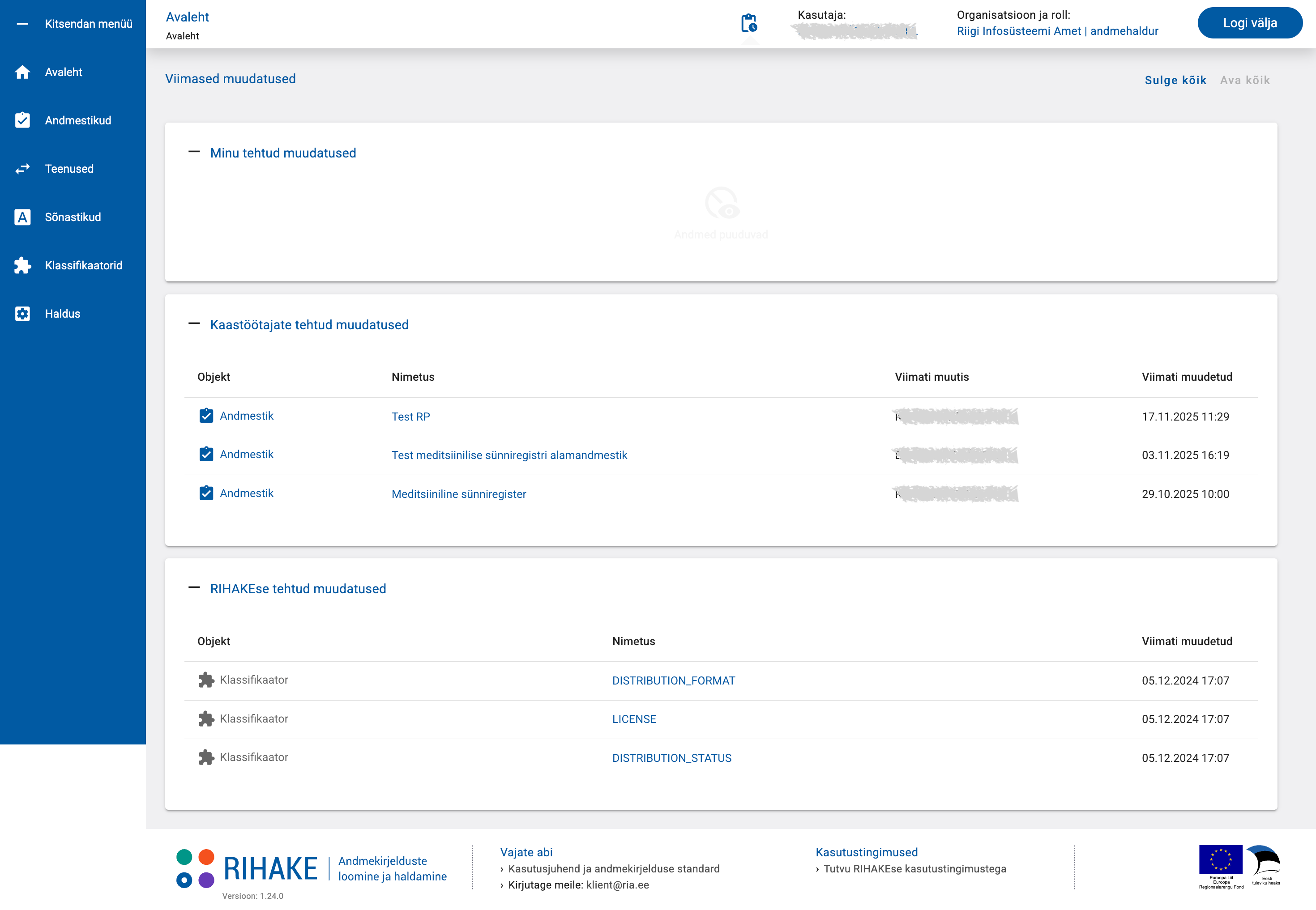
Avalehel kuvatakse viimati tehtud muudatuste infot.
Andmestikud
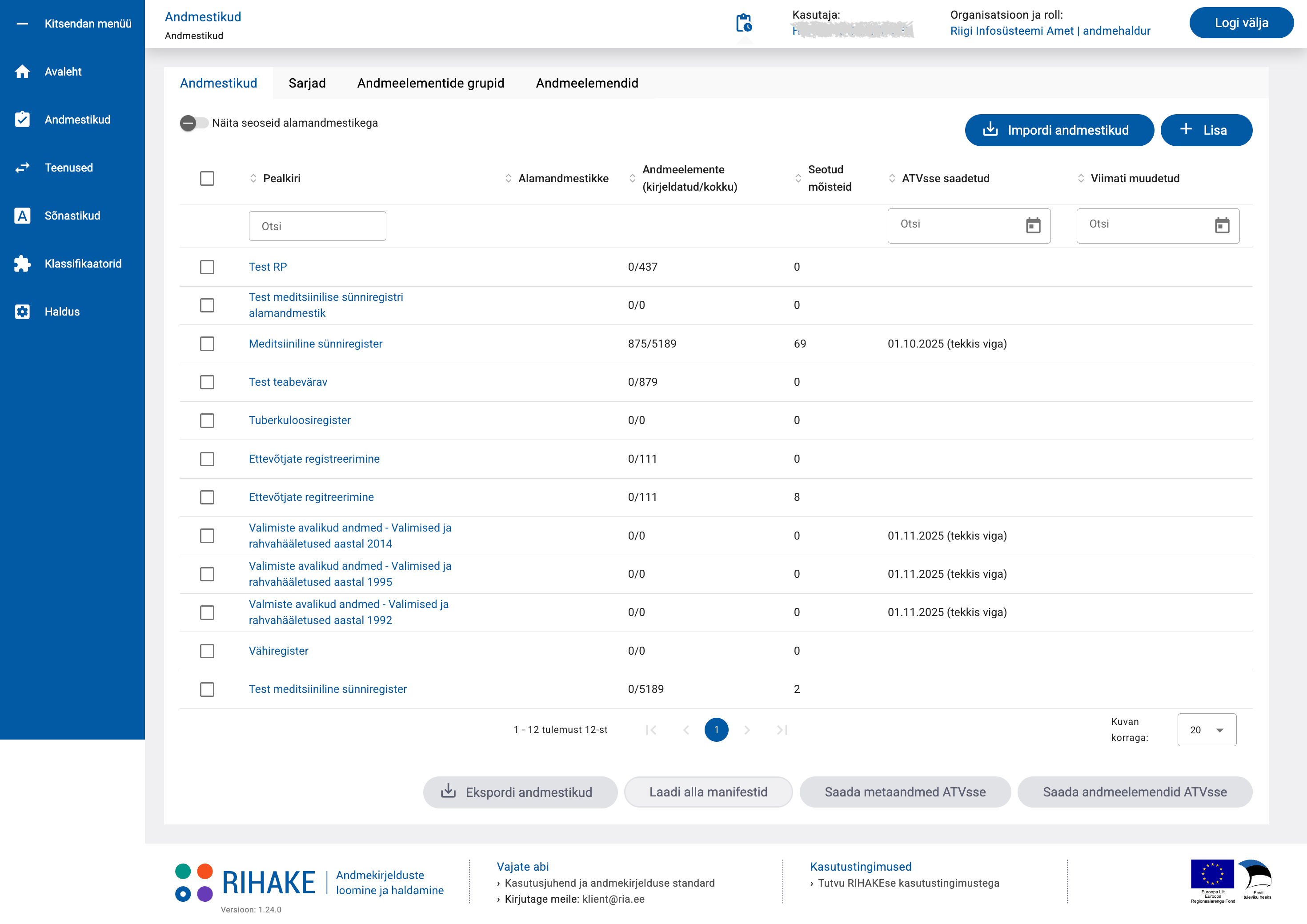
Navigeeri: peamenüü "Andmestikud" Andmestike lehel kuvatakse nimekirja kõigist asutuse poolt lisatud andmestikest. Alloleval pildil on nimekirjas näha ka "Meditsiiniline sünniregister", millele klikates avaneb uus vaade, mida näeb järgmises peatükis: "Andmestiku kaardileht".
Andmestiku kaardileht
Navigeeri: peamenüü "Andmestikud" > klikka andmestiku pealkirjal
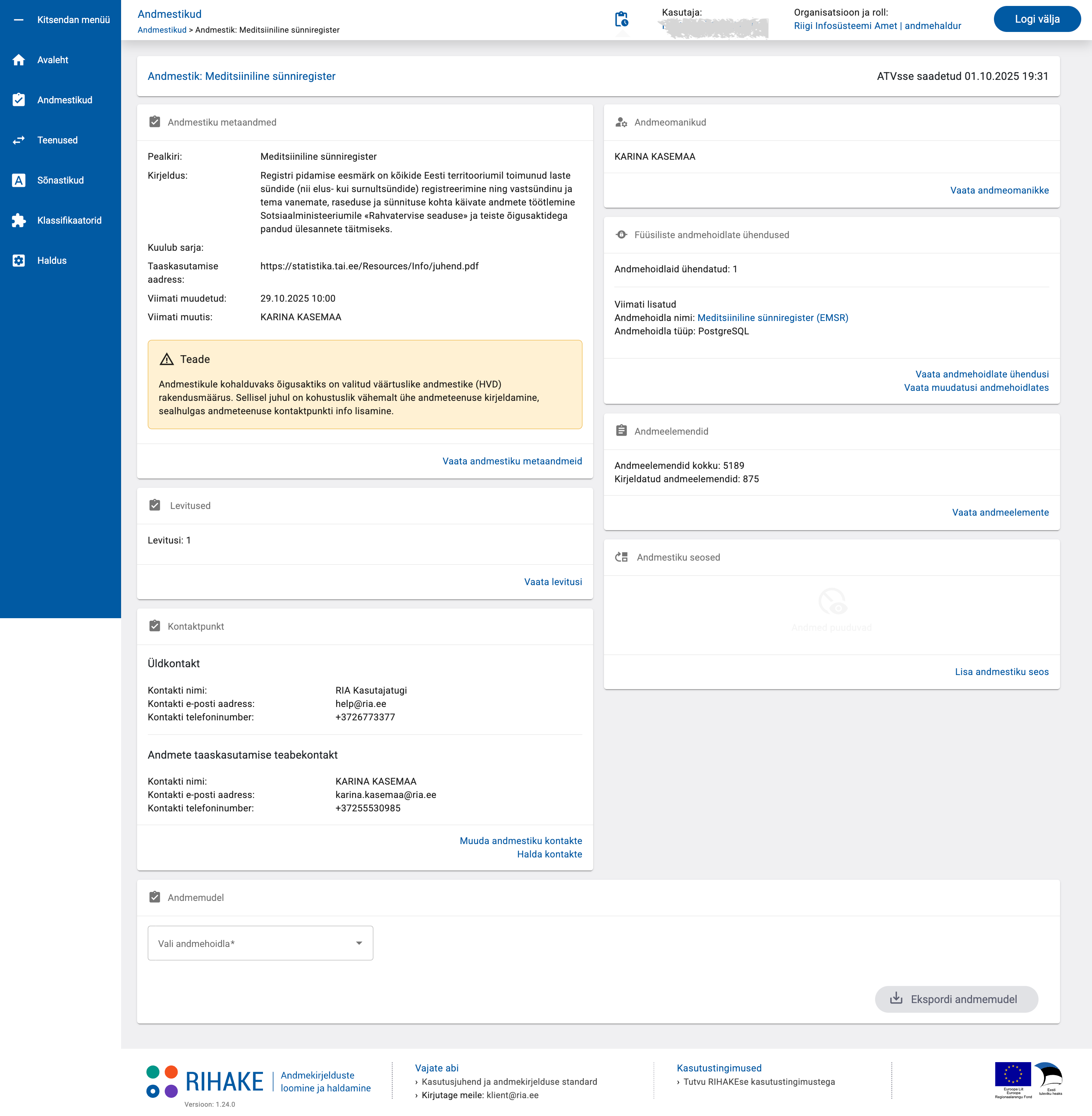
Andmestiku kaardilehel kuvatakse Andmestiku osade jaotust, millest iga osa viib omakorda vastavasse detailvaatesse. Andmestiku osad on:
-
Andmestiku metaandmed
-
Andmestiku seosed
-
Andmestiku andmeomanik/-ud
-
Andmestiku üldkontakt
-
Andmestiku andmehoidla/-ad
-
Andmehoidla skaneerimise tulemusena saame andmestikule andmeelemendid ja andmemudeli visuaali
Järgnevates peatükkides on igast detailvaatest pilt Meditsiiniline sünniregistri näidisandmetega.
Andmestiku metaandmed
Navigeeri: peamenüü "Andmestikud" > klikka andmestiku pealkirjal > Andmestiku metaandmed "Vaata andmestiku metaandmeid"
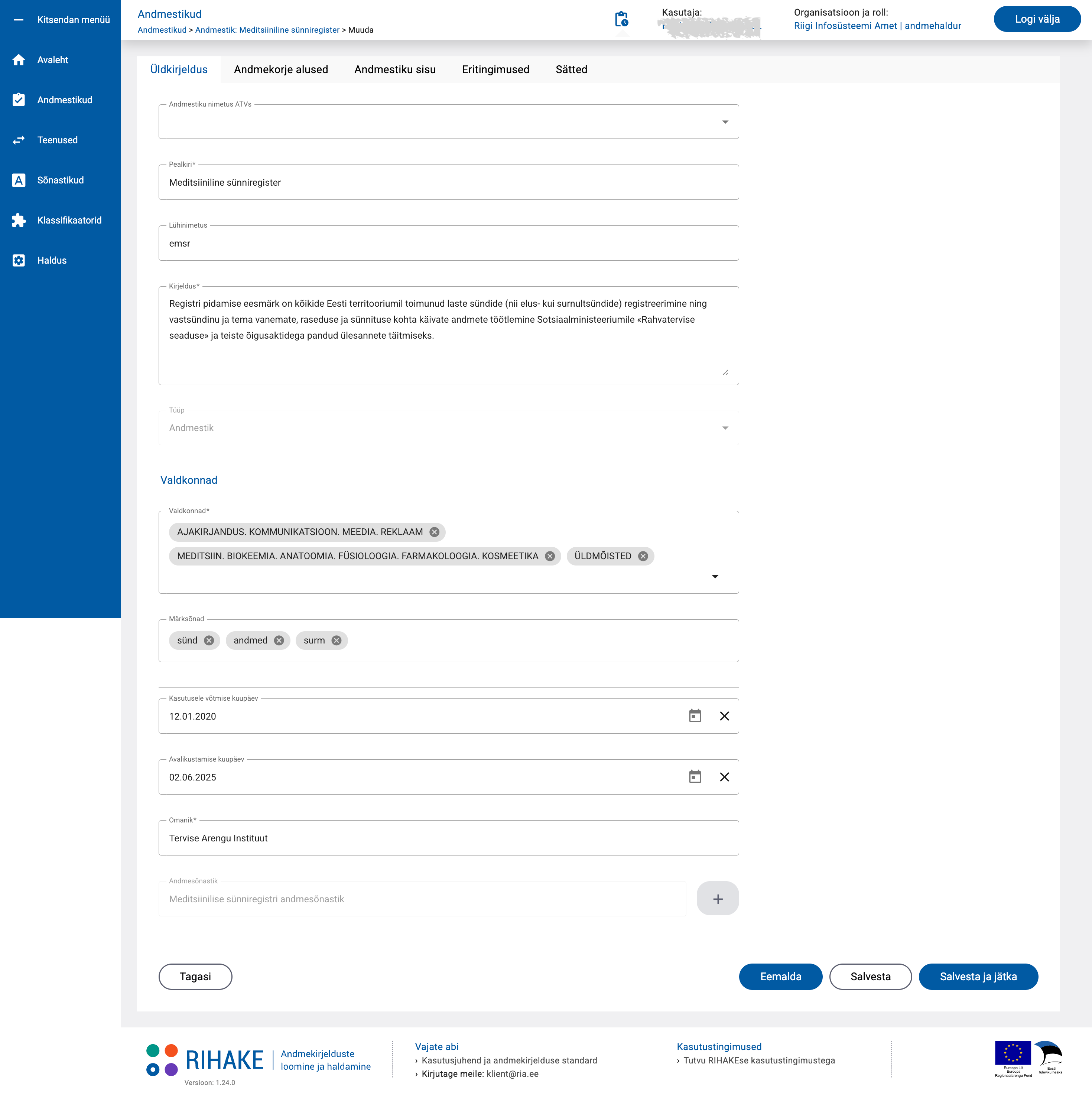
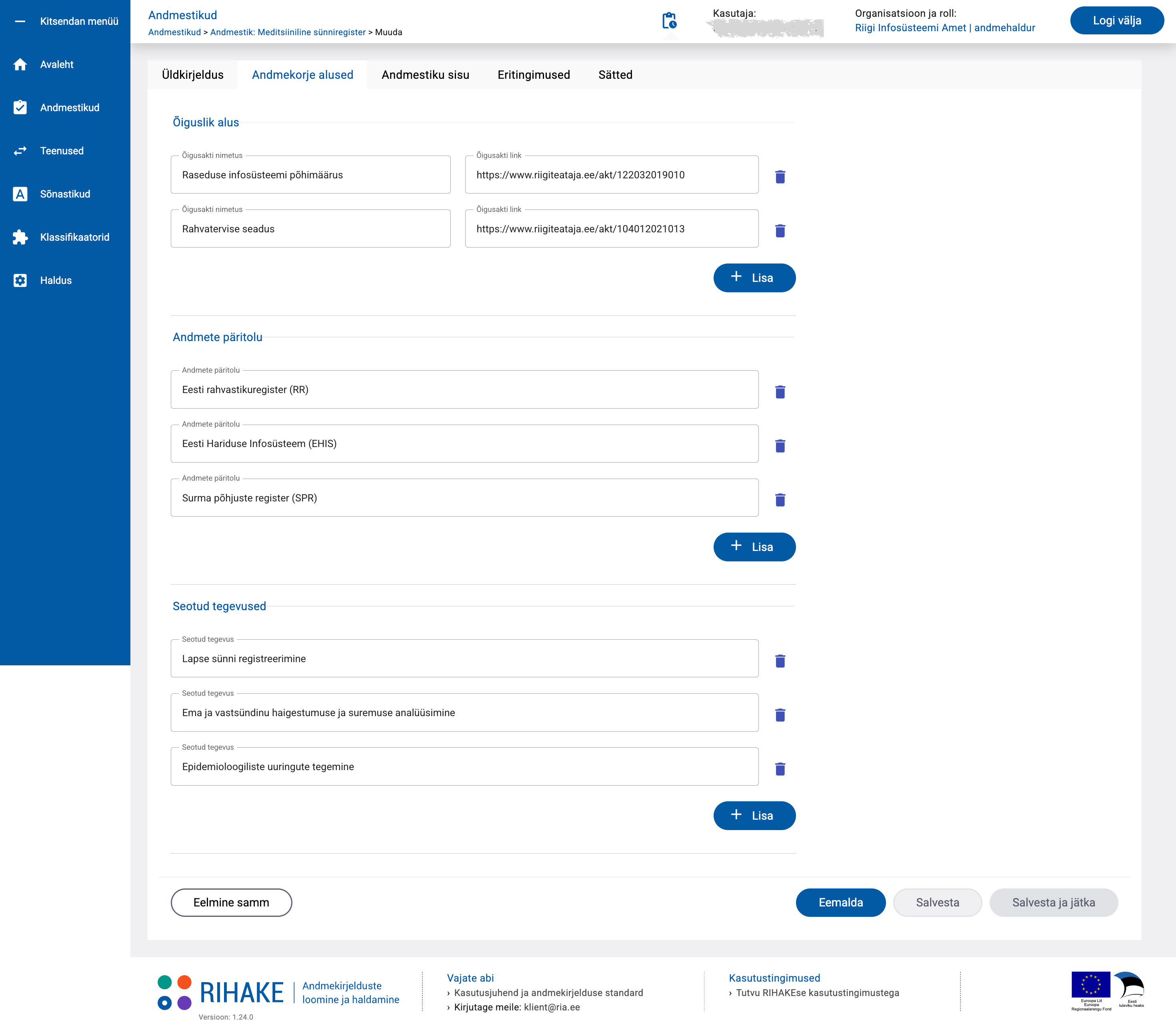
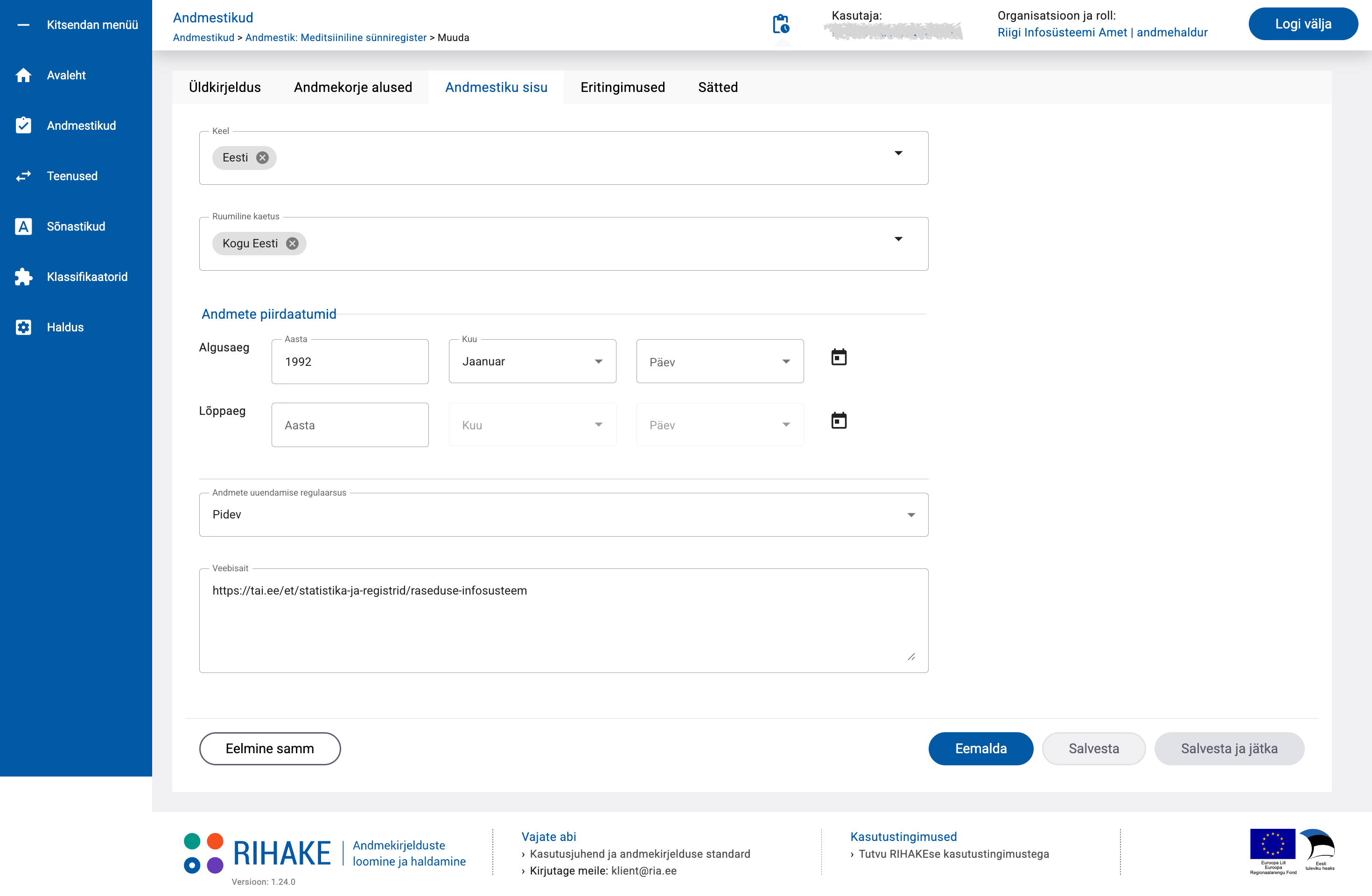
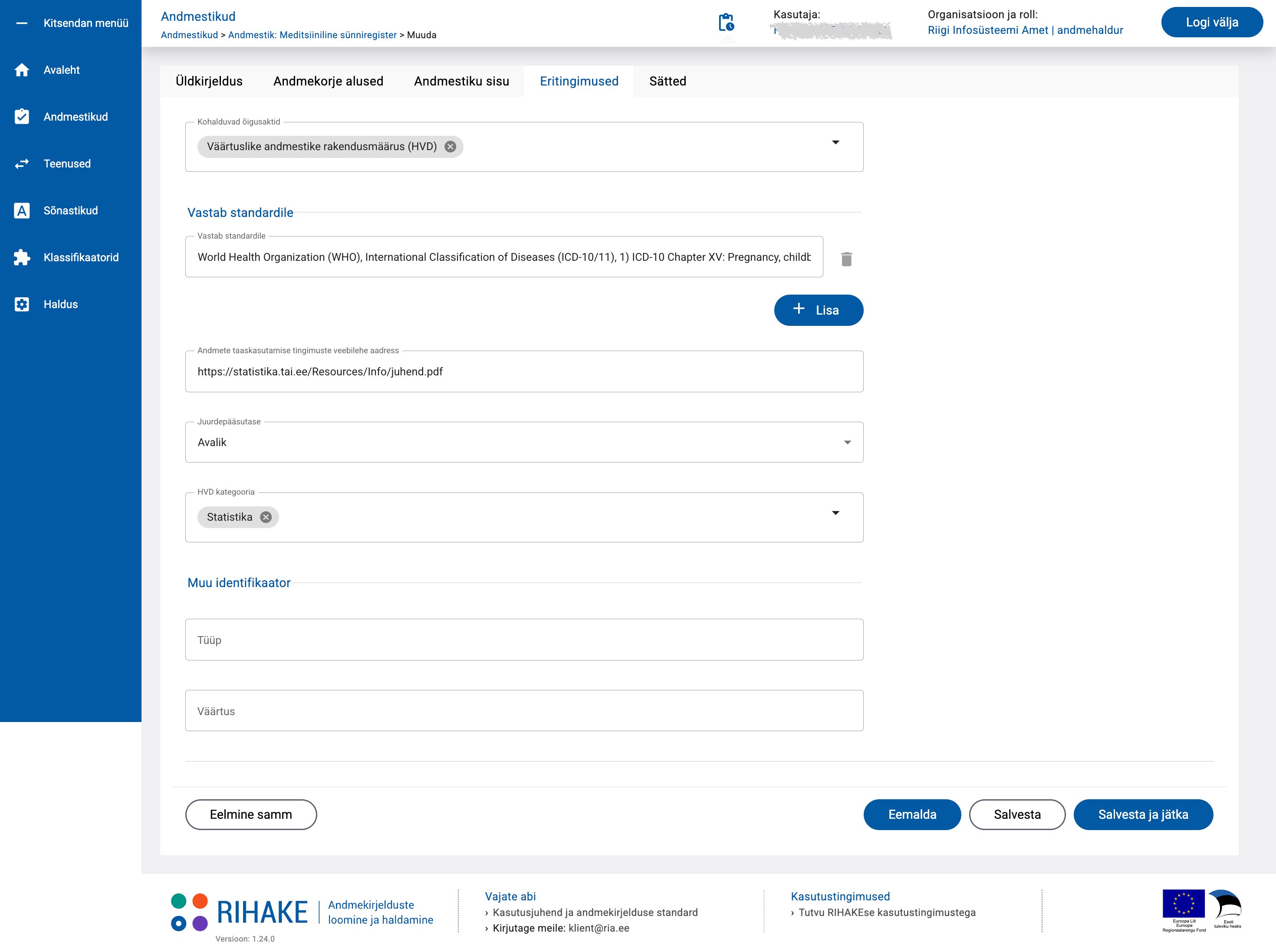
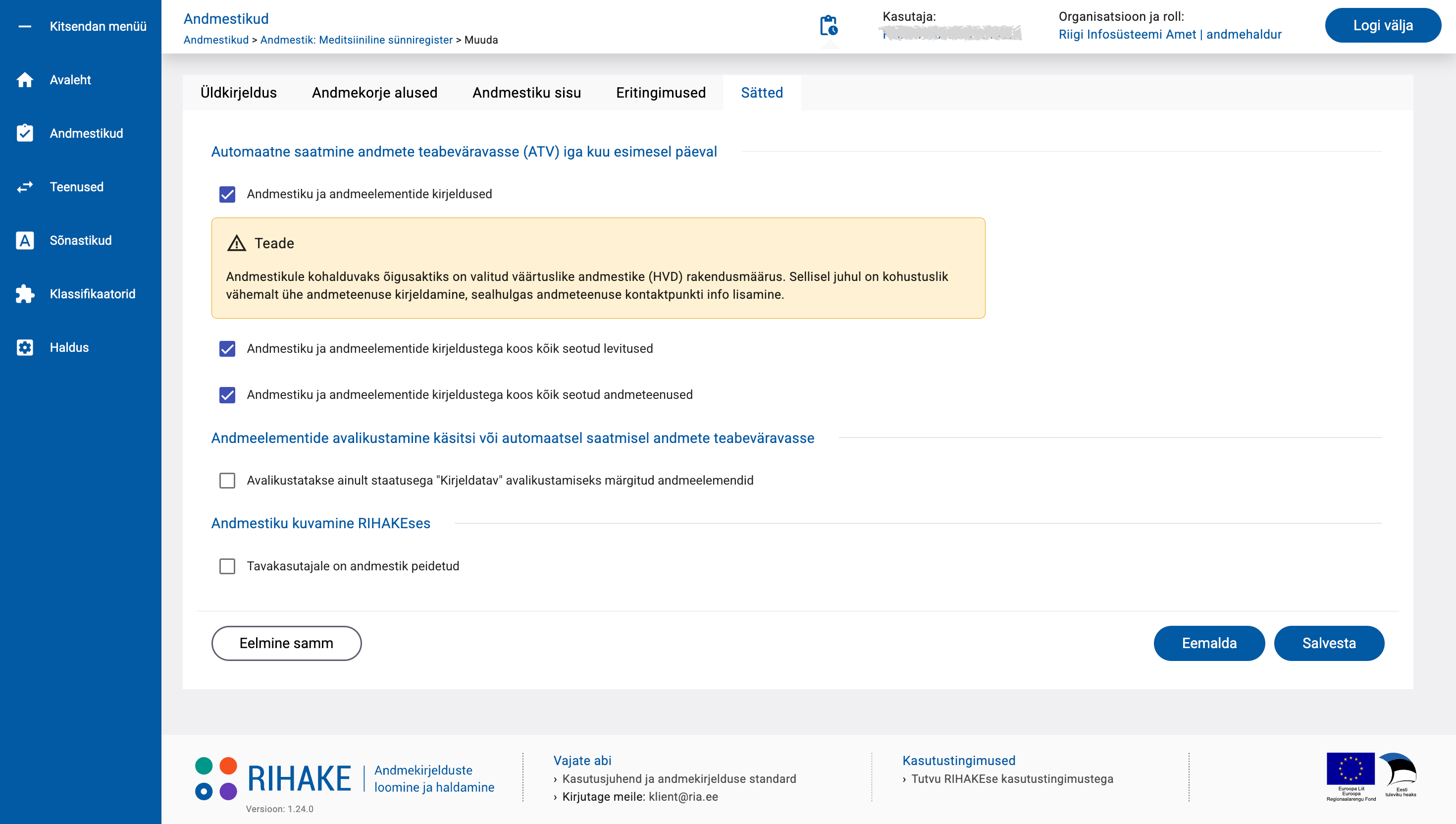
Andmestiku metaandmete vormil kirjeldatakse andmestiku üldandmed, luuakse seos andmesõnastikuga ning seadistatakse, kas kuvada andmestikku tavakasutajale ning kas andmekirjeldusi edastatakse automaatselt ATVsse.
Andmestiku omanikud
Navigeeri: peamenüü "Andmestikud" > klikka andmestiku pealkirjal > Andmeomanikud "Vaata andmeomanikke"
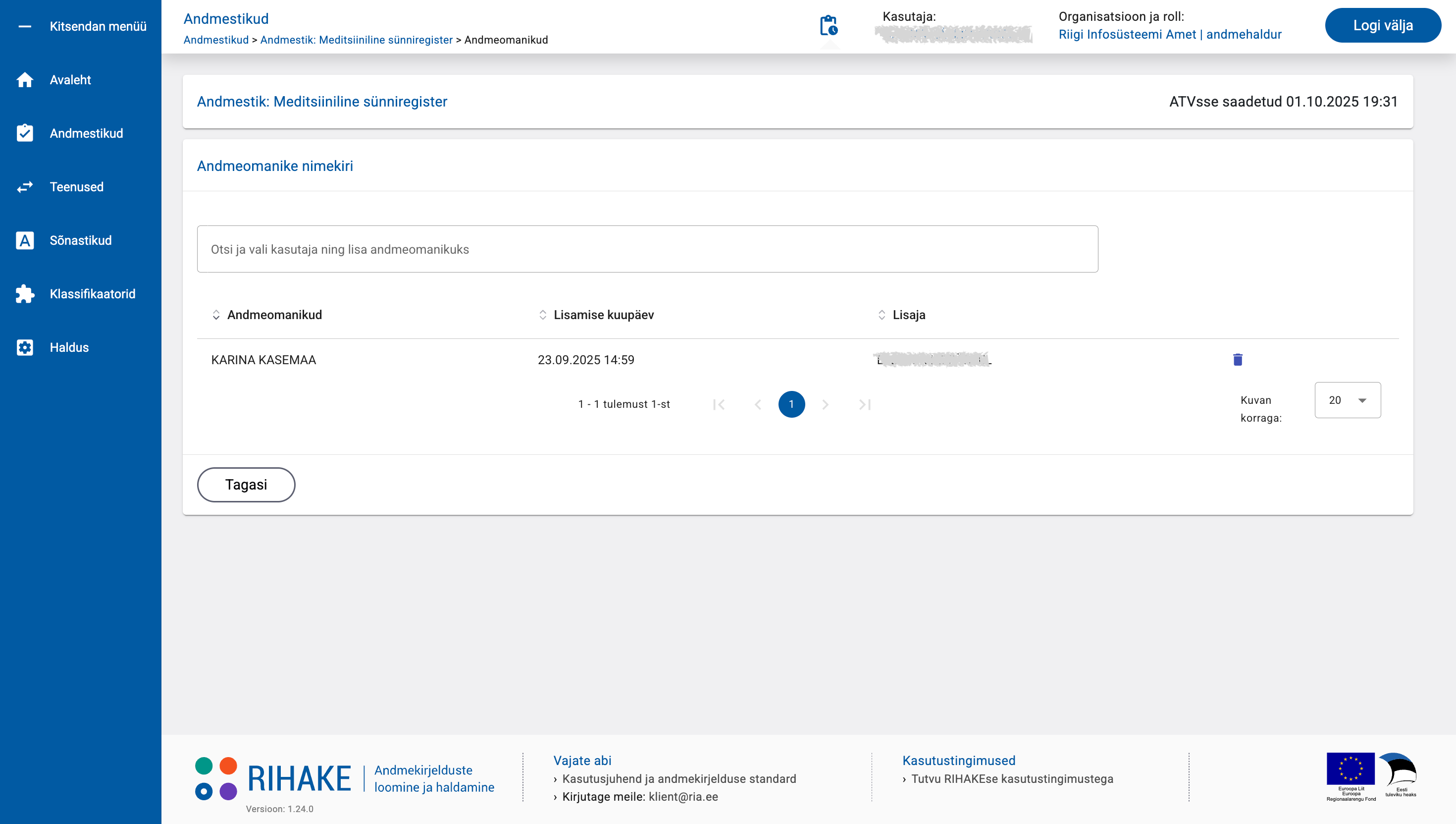
Andmeomanike vaates saab hallata valitud andmestiku andmeomanikke.
Füüsiliste andmehoidlate ühendused
Andmehoidlate ühenduste osast saab liikuda ühenduste nimekirja kui ka "Vaata muudatusi andmehoidlates" lingi kaudu skaneerimise käigus toimunud muudatuste (näiteks tabeli lisandumine, skeemi kustutamine) logi lehele.
Vaatame lähemalt andmehoidla ühenduste nimekirja ja ühenduse seadistamist.
Navigeeri: peamenüü "Andmestikud" > klikka andmestiku pealkirjal > Füüsiliste andmehoidlate ühendused "Vaata andmehoidlate ühendusi"
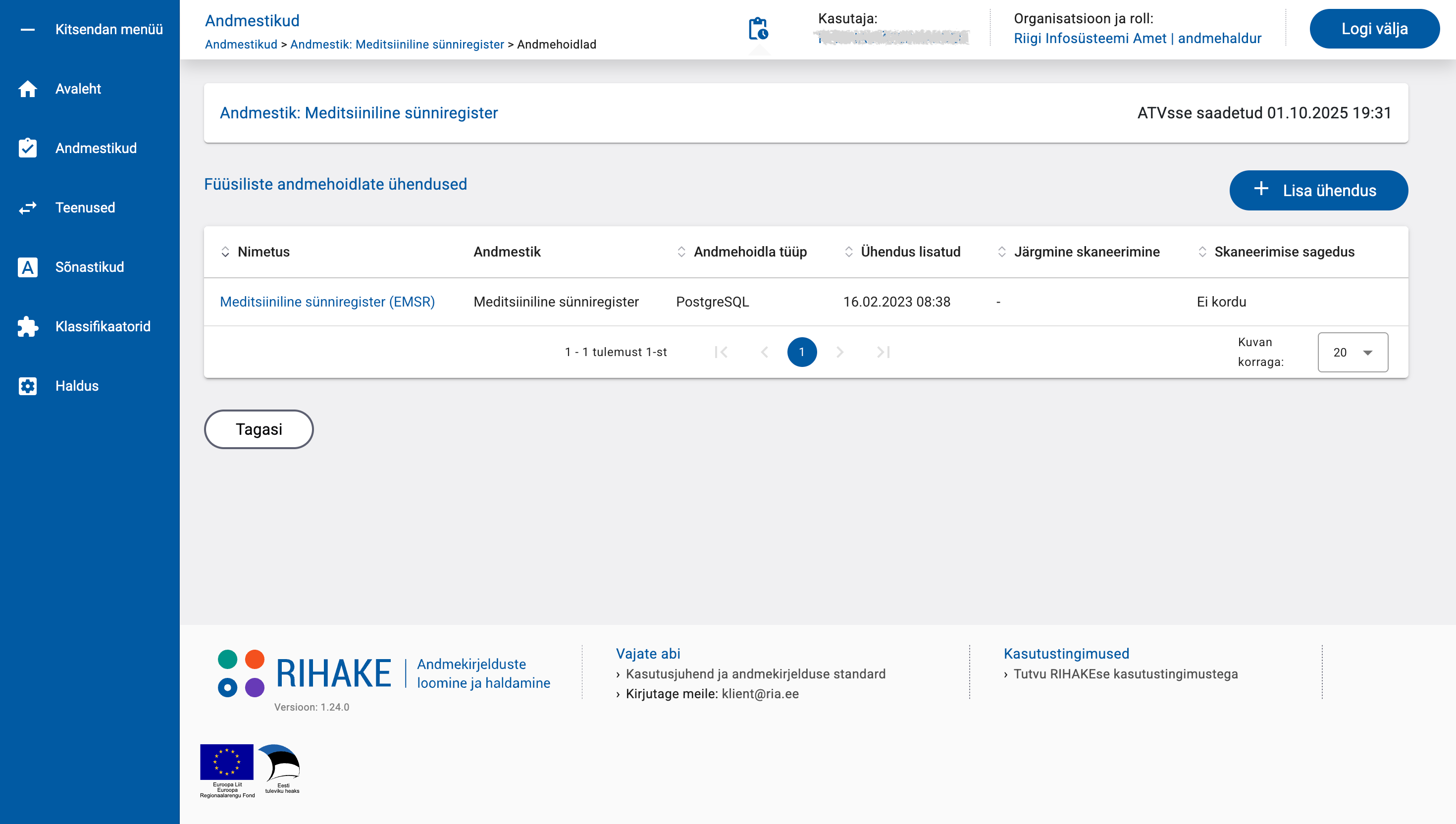
Andmehoidla ühenduste lehel kuvatakse nimekirja kõigist vastava andmestiku andmehoidlatest.
Füüsilise andmehoidla parameetrid
Navigeeri: peamenüü "Andmestikud" > klikka andmestiku pealkirjal > Füüsiliste andmehoidlate ühendused "Vaata andmehoidlate ühendusi" > klikka andmehoidla nimetusel
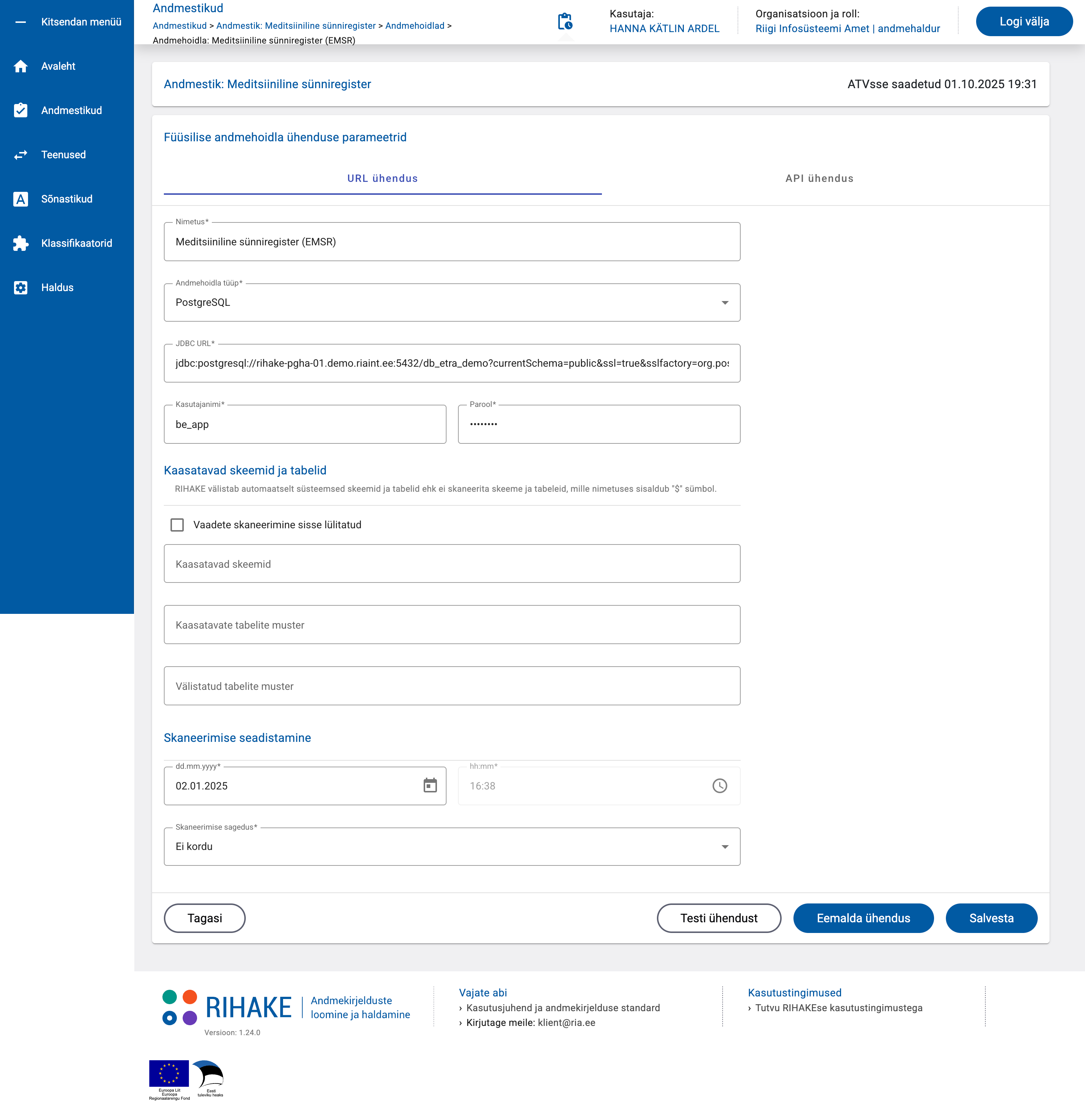
Andmehoidla ühenduse vormi sisustatakse andmebaasi parameetritega ning lisatakse skaeerimise käivitamise aeg ja sagedus. Ühendust saab testida "Testi ühendust" nupuga. Skaneerimine käivitub määratud kuupäeval ja kellaajal. Skaneerimise aeg sõltub andmebaasi suurusest ning võib kesta minuteid.
Andmeelemendid
Andmeelemendid tähistavad RIHAKEses andmebaasi tabelite veerge. Andmeelementide osas navigeeritakse järgmiselt: tabelid > veerud > veeru kirjeldamise vorm.
Skaneeritud andmehoidla/-te tabelid
Navigeeri: peamenüü "Andmestikud" > klikka andmestiku pealkirjal > Andmeelemendid "Vaata andmeelemente"
Andmeelementide vaates kuvatakse esmalt andmehoidla tabelite nimekiri. Kui klikata tabeli nimetusel, siis avaneb selle tabeli veergude (andmeelementide) nimekiri. Näites tabeli "Isikuandmed" veerud (vt ptk Andmeelemendid).
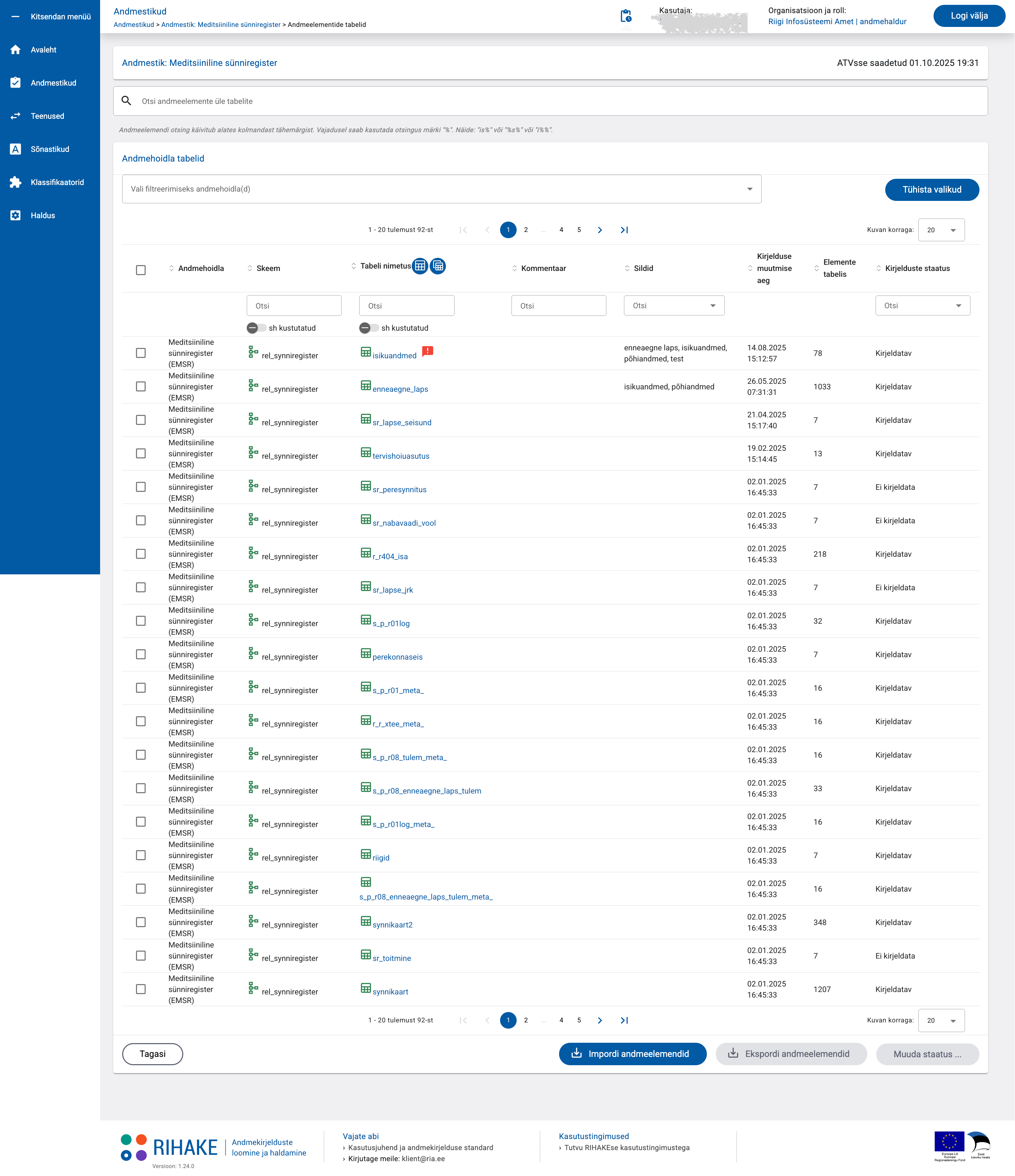
Skaneeritud andmehoidla/-te tabeli veerud ehk andmeelemendid
Navigeeri: peamenüü "Andmestikud" > klikka andmestiku pealkirjal > Andmeelemendid "Vaata andmeelemente" > klikka tabeli nimetusel
Andmehoidla tabeli sisse minnes kuvatakse selle tabeli veergude nimekiri. Kui klikata veeru nimetusel, siis avaneb selle veergu (andmeelemendi) vorm. Näite puhul veeru "lapse isikukood" veeru vormi näeb järgmises peatükis: "Andmeelementide kirjelduse muutmine ja sidumine terminitega".
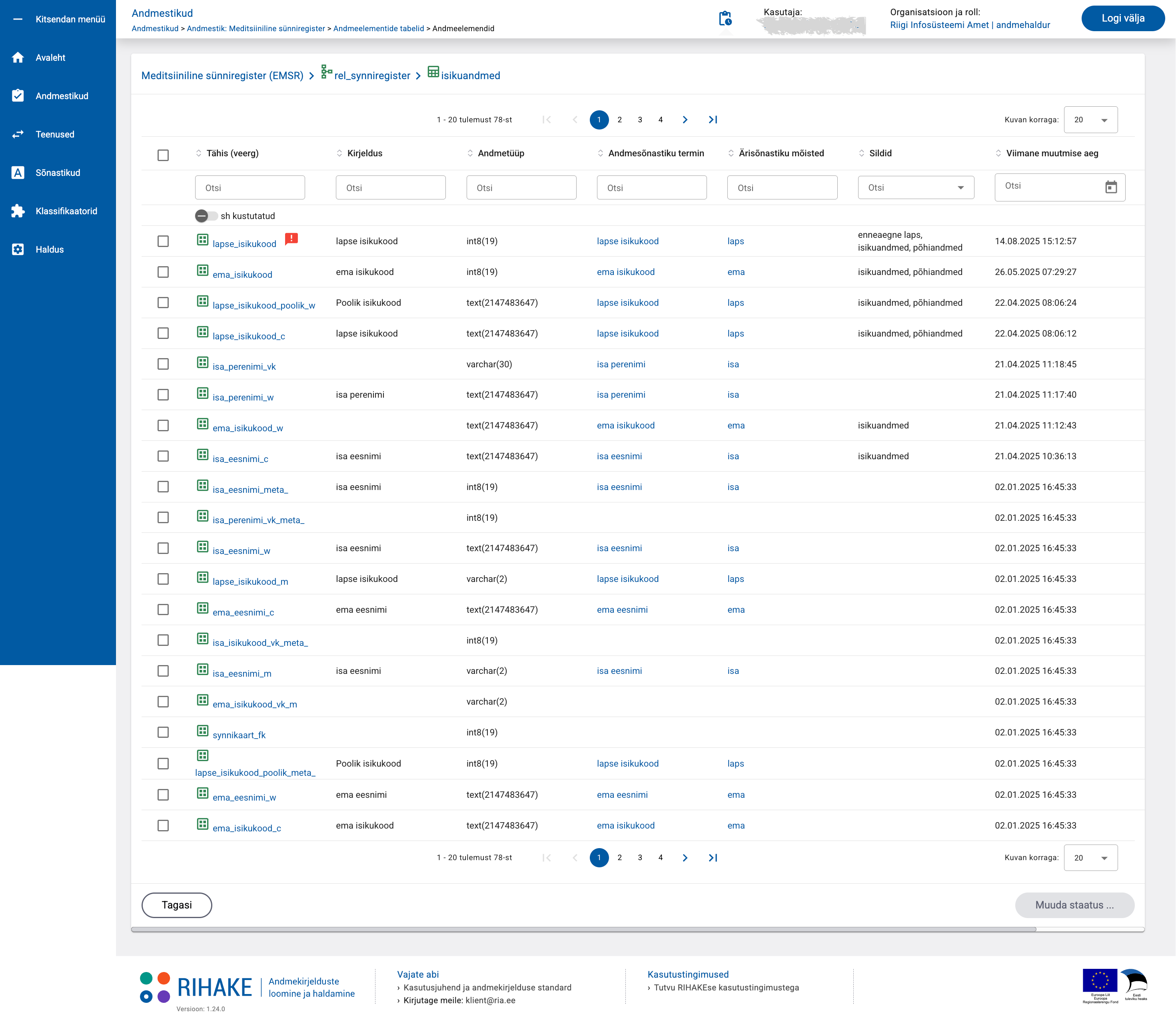
Andmeelemendi kirjeldamine ja sidumine terminitega
Navigeeri: peamenüü "Andmestikud" > klikka andmestiku pealkirjal > Andmeelemendid "Vaata andmeelemente" > klikka tabeli nimetusel > klikka veeru nimetusel
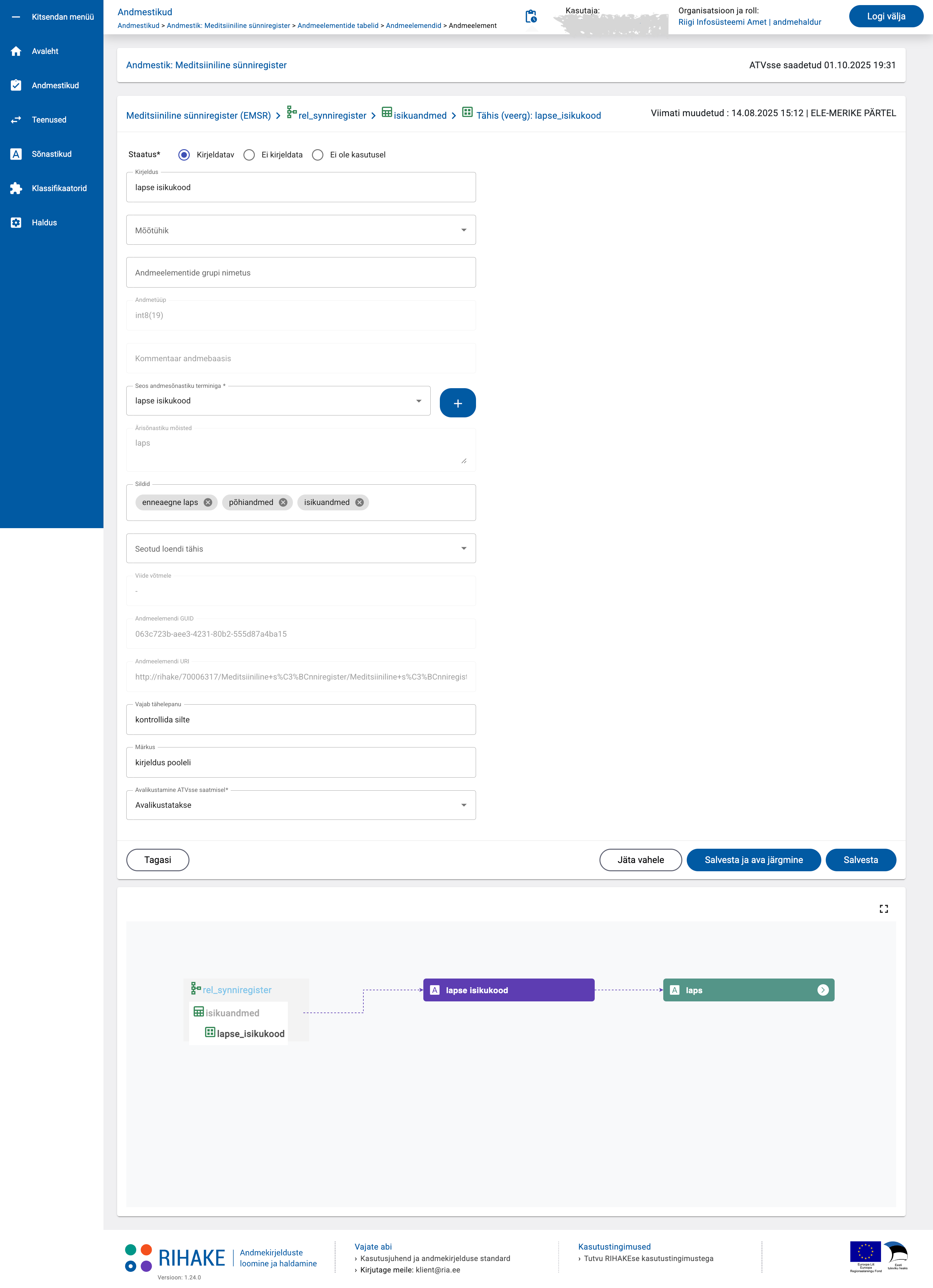
Andmehoidla tabeli veeru sisse minnes kuvatakse selle veeru ehk andmeelemendi kirjeldus. Andmeelemendile saab anda staatuse, kas seda kirjeldatakse, ei kirjeldata või ei ole see andmebaasi veerg kasutusel. Kirjeldatav andmeelement tuleb siduda andmesõnastiku terminiga, et andmebaasi veerule anda üheselt mõistetav nimetus. Terminit saab valida andmestikuga seotud andmesõnastikus olemasolevate seast või lisada otse "+" märgist sõnastikku juurde uus termin, mis vastab sellele andmeelemendile. Andmesõnastiku terminiga seotud ärisõnastiku termin tuleb andmeelemendi juurde automaatselt. Lisaks saab andmeelemendile valida kehtiva klassifikaatori/loendi versiooni (Seotud loendi tähis). Muud lahtrid on tehnilised ning täituvad automaatselt. Kui täita viimane märkuse lahter, siis tekib punane ikoonike vastava tabeli ja veeru juurde - nii saab näiteks pooleli oleva kirjeldusega andmeelemendi lihtsamini leida. Punast ikoonikest näeb eelnevatest peatükkidest veeru "lapse isikukood" puhul peatükis: "Skaneeritud andmehoidla/-te tabeli veerud ehk andmeelemendid" ja tabeli "isikuandmed" puhul peatükis: "Skaneeritud andmehoidla/-te tabelid"
Sõnastikud
Navigeeri: peamenüü "Sõnastikud"
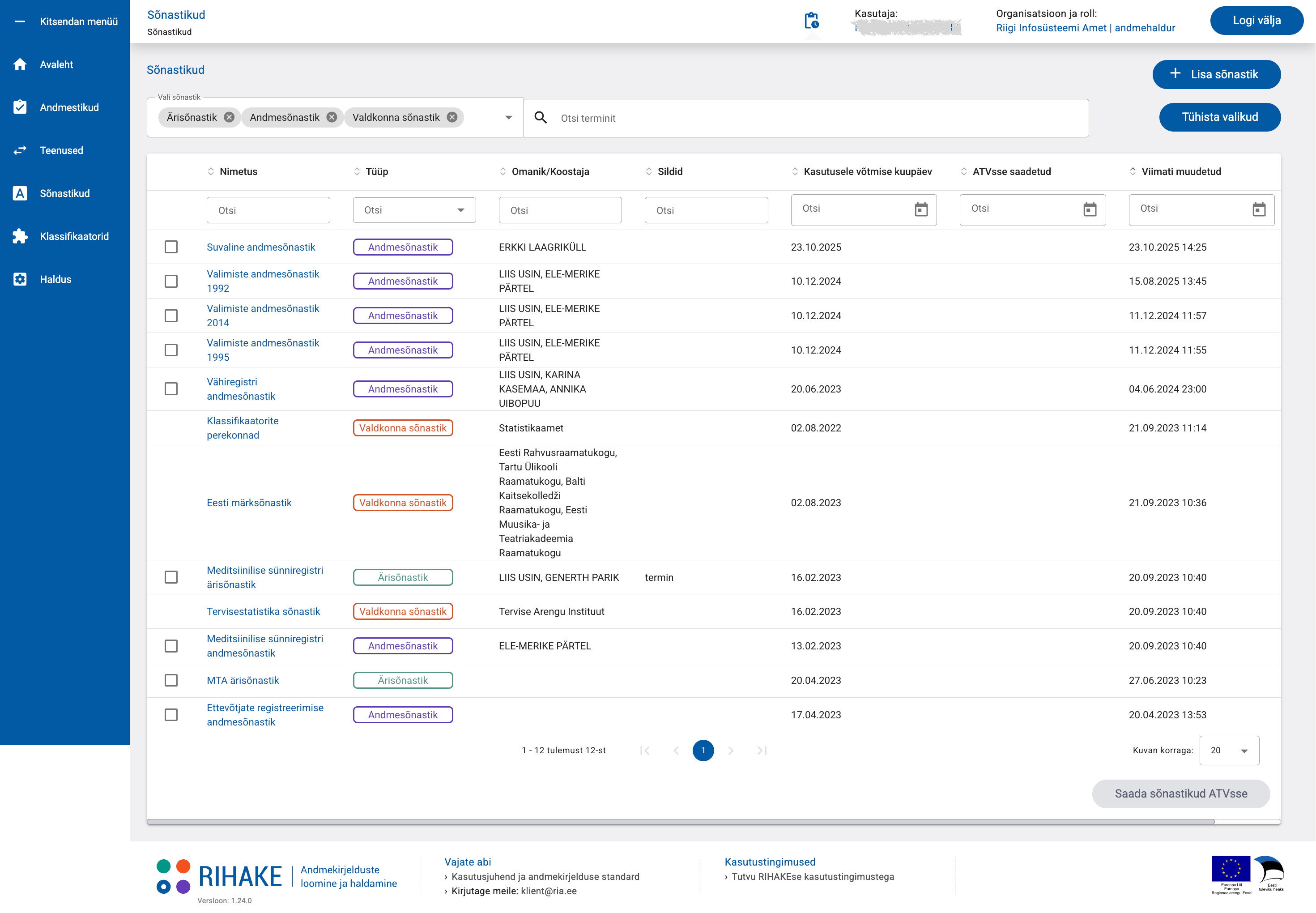
Sõnastike lehel kuvatakse nimekirja kõigist asutuse poolt lisatud sõnastikest ning RIHAKEse paigaldamisel kaasas olnud valdkonna sõnastikest. Alloleval pildil on nimekirjas näha ka "Meditsiinilise sünniregistri andmesõnastik" ja "Meditsiinilise sünniregistri ärisõnastik", millele klikates avaneb uus vaade, mida näeb järgmistes peatükkides: "Andmesõnastik" ja "Ärisõnastik".
Andmesõnastik
Navigeeri: peamenüü "Sõnastikud" > klikka andmesõnastiku nimetusel
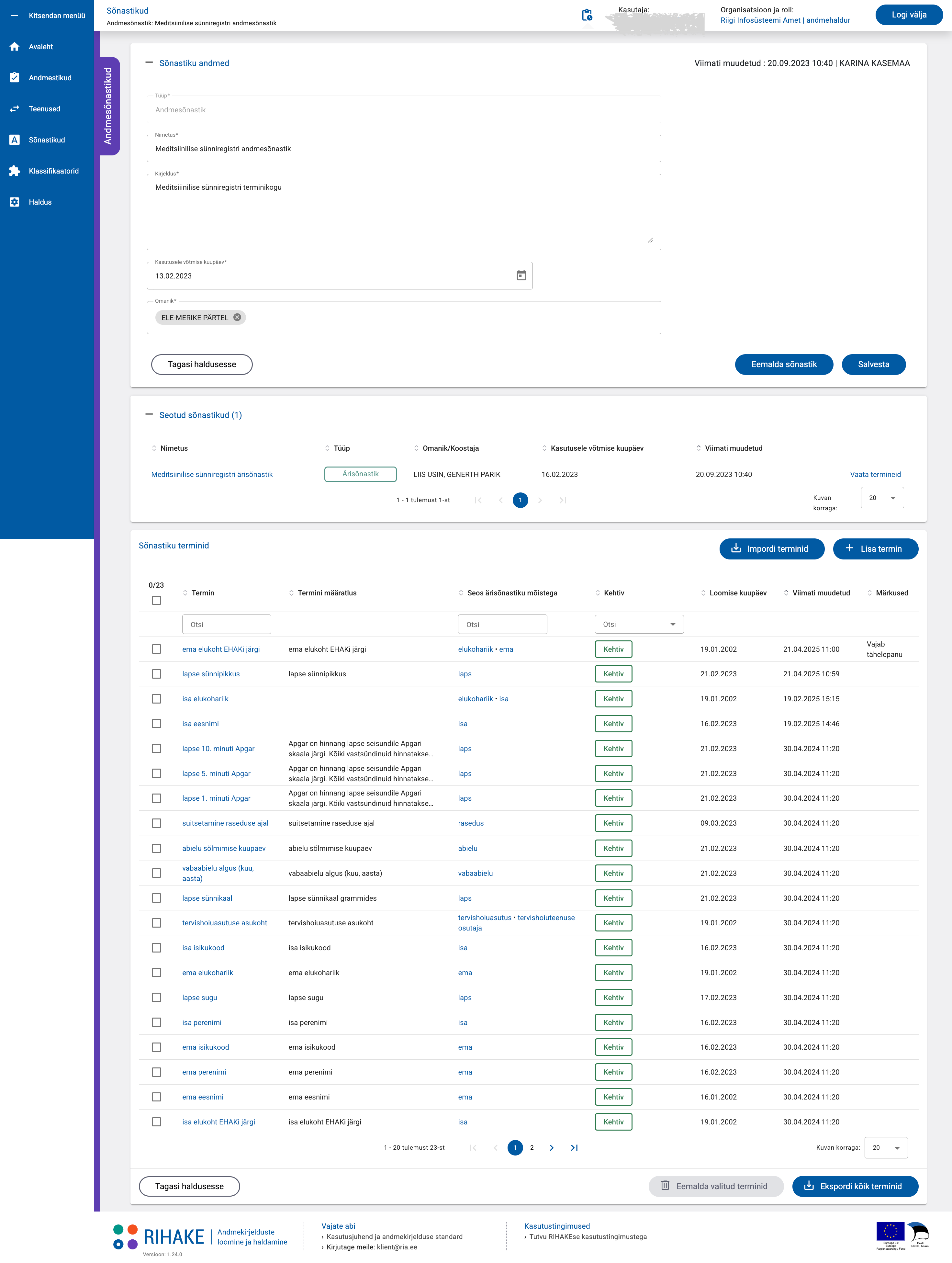
Sõnastiku leht koosneb kahest-kolmest osast. Esimene osa on sõnastiku kirjeldus. Seotud sõnastike osa kuvatakse, kui vastava sõnastiku termin/-id on seotud mõne teise sõnastiku terminiga. Viimases jaotises kuvatakse selle sõnastiku terminite nimekirja. Kui klikata termini nimetusel, siis avaneb selle termini detailvaade. Näite puhul termini "lapse isikukood" detailvaadet näeb järgmises peatükis: "Olemasoleva andmesõnastiku termini detailvaade".
Andmesõnastiku termini kirjeldamine ja sidumine terminitega
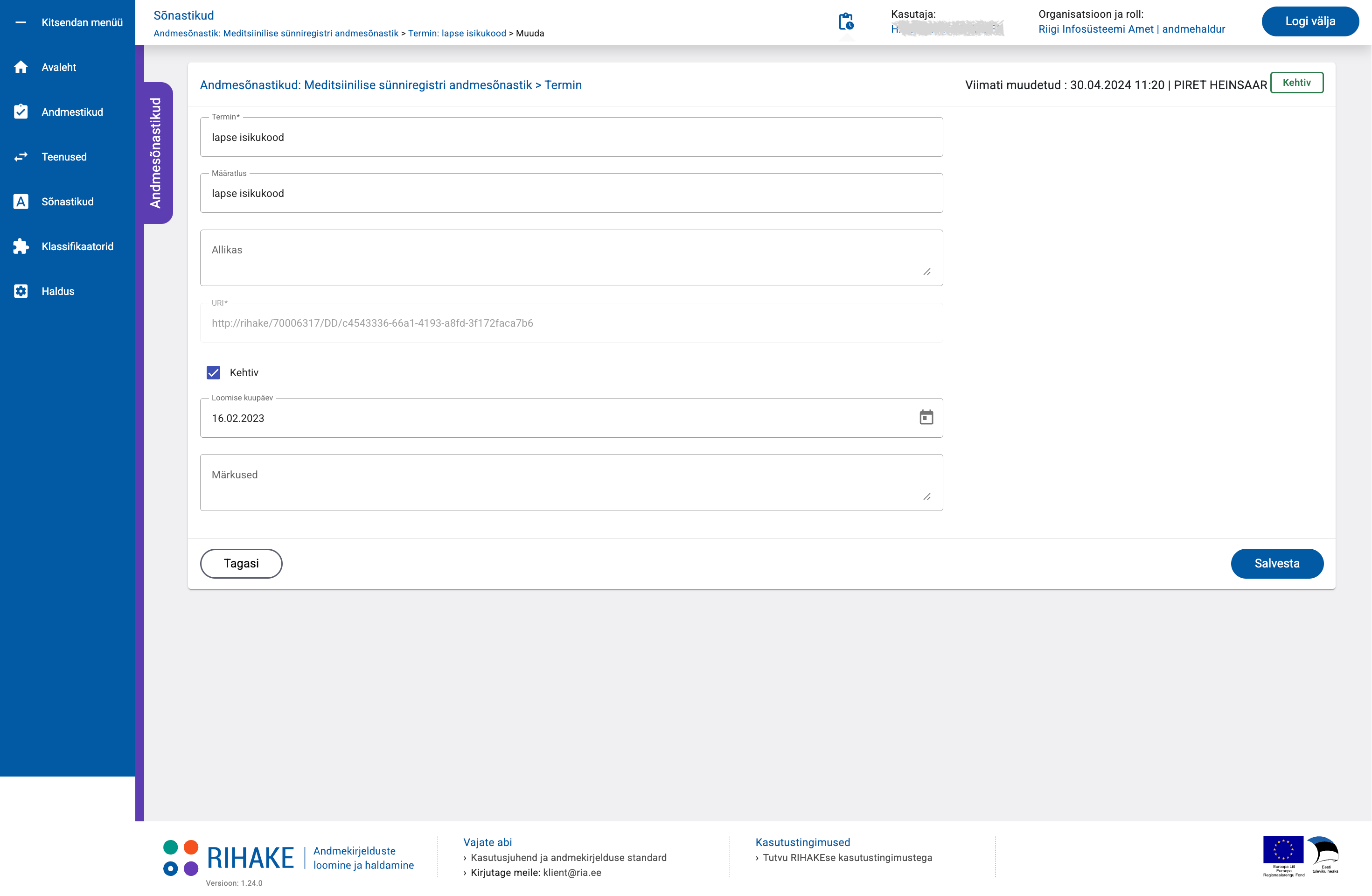
Andmesõnastiku termini lisamise/muutmise vorm
Lisamisel navigeeri: peamenüü "Sõnastikud" > klikka andmesõnastiku nimetusel > klikka nupul "+ Lisa termin" või klikka termini nimetusel ja seejärel nupul "+ Lisa termin"
Muutmisel navigeeri: peamenüü "Sõnastikud" > klikka andmesõnastiku nimetusel > klikka termini nimetusel > klikka nupul "Muuda terminit".
Olemasoleva andmesõnastiku termini detailvaade
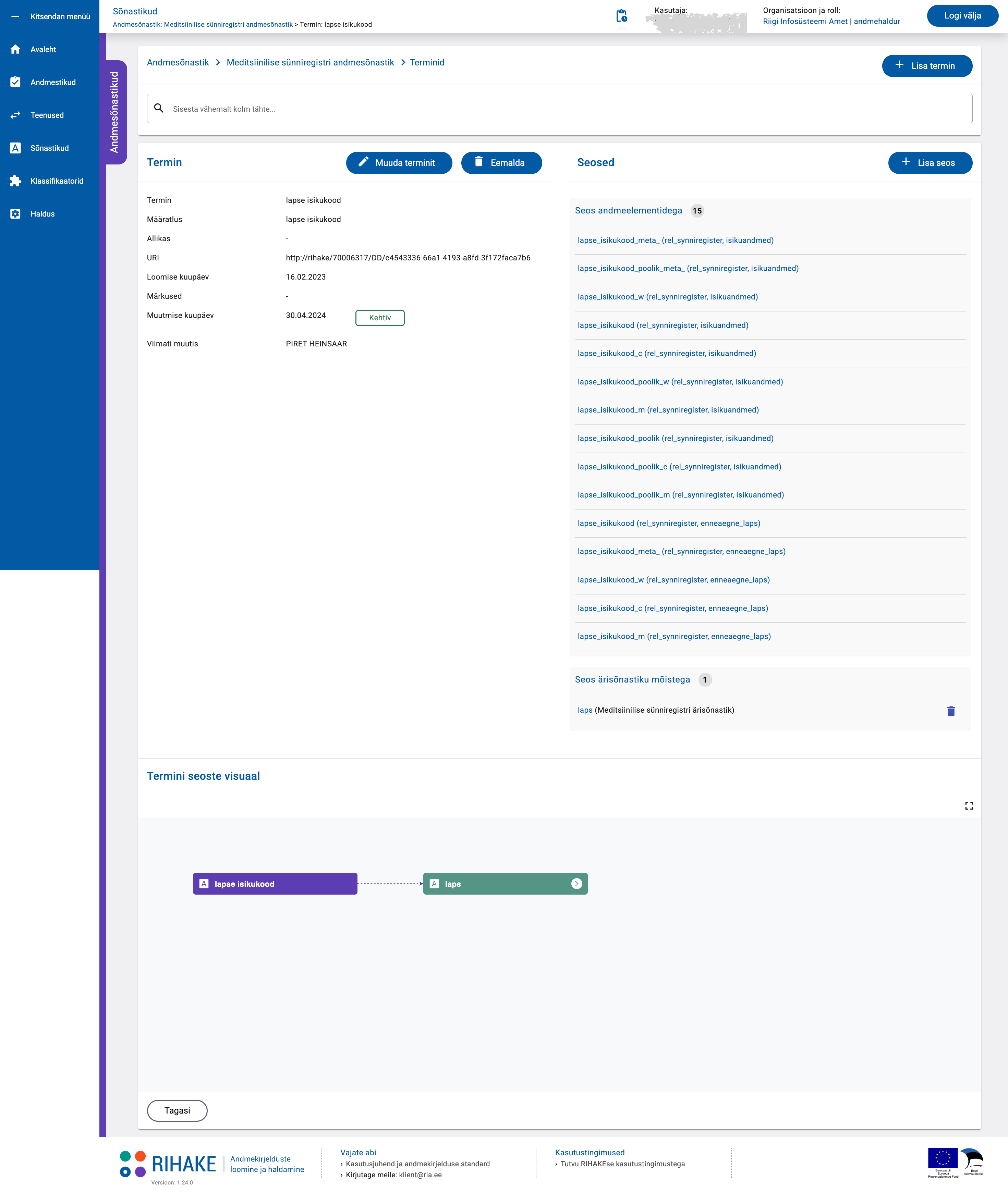
Navigeeri: peamenüü "Sõnastikud" > klikka andmesõnastiku nimetusel > klikka termini nimetusel
Termini detailvaates näeb termini kirjeldust, kehtivust, seost andmeelemendi ja/või ärisõnastiku mõistega (eelisterminiga). Näite puhul on termin "lapse isikukood" seotud andmeelemendiga (andmebaasi veerg "lapse_isikukood"), mida näeb eelnevas peatükis: "Andmeelementide kirjelduse muutmine ja sidumine terminitega" ning on seotud ärisõnastiku mõistega "Laps", mida näeb järgneva peatükis: "Olemasoleva ärisõnastiku termini detailvaade".
Ärisõnastik
Navigeeri: peamenüü "Sõnastikud" > klikka ärisõnastiku nimetusel
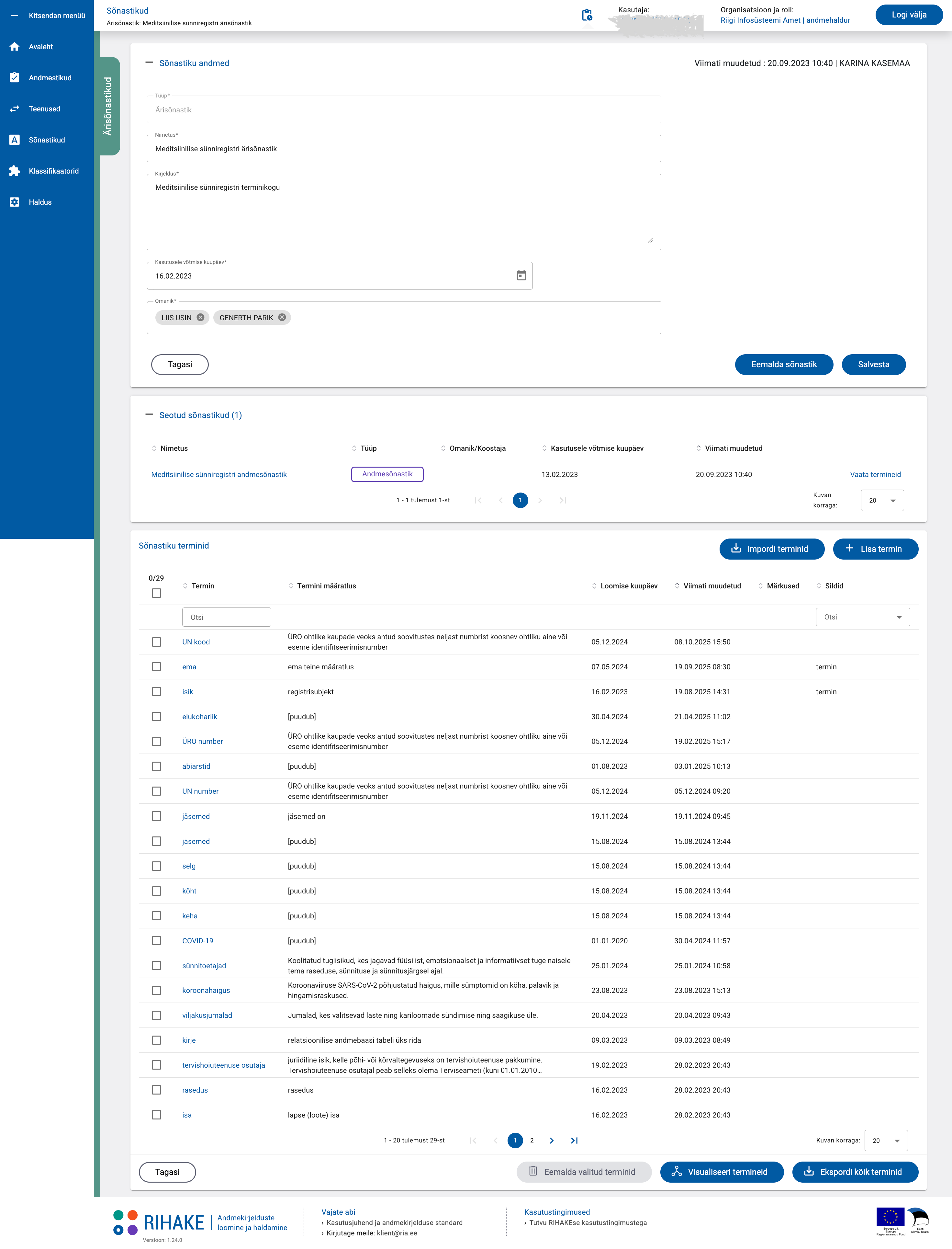
Sõnastiku leht koosneb kahest-kolmest osast. Esimene osa on sõnastiku kirjeldus. Seotud sõnastike osa kuvatakse, kui vastava sõnastiku termin/-id on seotud mõne teise sõnastiku terminiga. Viimases jaotises kuvatakse selle sõnastiku terminite nimekirja. Kui klikata termini nimetusel, siis avaneb selle termini detailvaade. Näite puhul termini "laps" detailvaadet näeb järgmises peatükis: "Olemasoleva ärisõnastiku termini detailvaade".
Ärisõnastiku termini kirjeldamine ja sidumine terminitega
Ärisõnastiku termini lisamise/muutmise vorm
Lisamisel navigeeri: peamenüü "Sõnastikud" > klikka ärisõnastiku nimetusel > klikka nupul "+ Lisa termin" või klikka termini nimetusel ja seejärel nupul "+ Lisa termin"
Muutmisel navigeeri: peamenüü "Sõnastikud" > klikka ärisõnastiku nimetusel > klikka termini nimetusel > klikka nupul "Muuda"
Termini lisamise/muutmise vormil on "Allikas" väärtuseks valdkonna sõnastiku nimetus, kust termin on ärisõnatikku kopeeritud. Vastasel juhul on see tühi ja kasutaja saab ise teha valiku valdkonna sõnastike vahel. Ärisõnastiku terminid on enamasti kõik eelisterminid. Eelisterminiks ei märgita terminit, mis on teise termini sünonüüm, aga pigem ei kasutata (nt termini "kutsu" eelistermin on "koer"). Näite "laps" puhul, on temast kõrgema taseme termin "isik", seetõttu ei ole märgitud see termin kõrgema taseme terminiks.
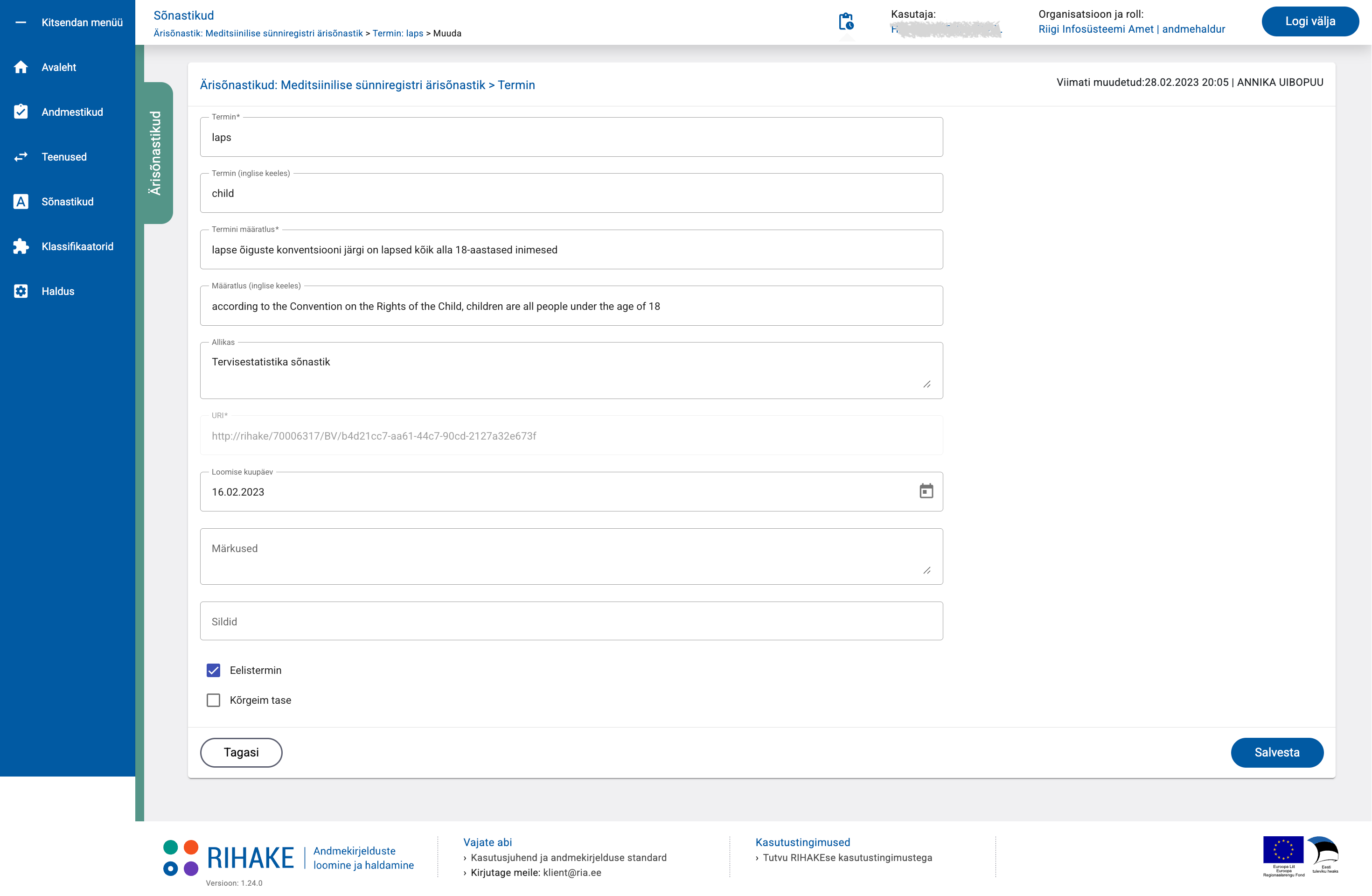
Olemasoleva ärisõnastiku termini detailvaade
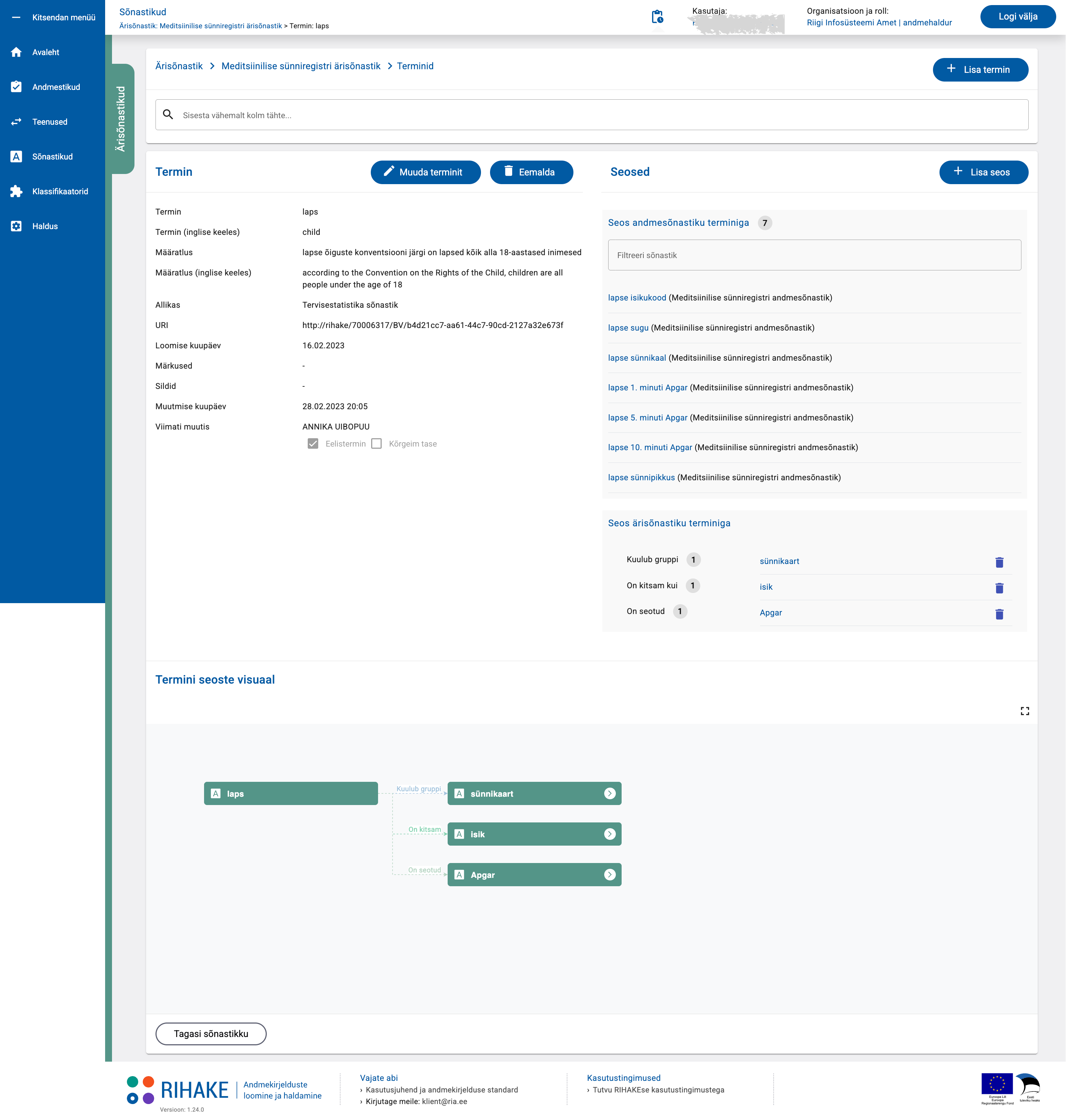
Navigeeri: peamenüü "Sõnastikud" > klikka ärisõnastiku nimetusel > klikka termini nimetusel
Termini detailvaates näeb termini kirjeldust, kas ta on eelistermin, kõrgeim tase, seost andmesõnastiku terminiga ja/või seoseid ja seose tüüpe sama ärisõnastiku terminitega, viimase puhul ka seoste diagrammi. Näite puhul on termin "laps" seotud andmesõnastiku terminiga "lapse_isikukood", mida näeb eelnevas peatükis: "Olemasoleva andmesõnastiku termini detailvaade" ning on seotud sama ärisõnastiku teiste mõistetega.
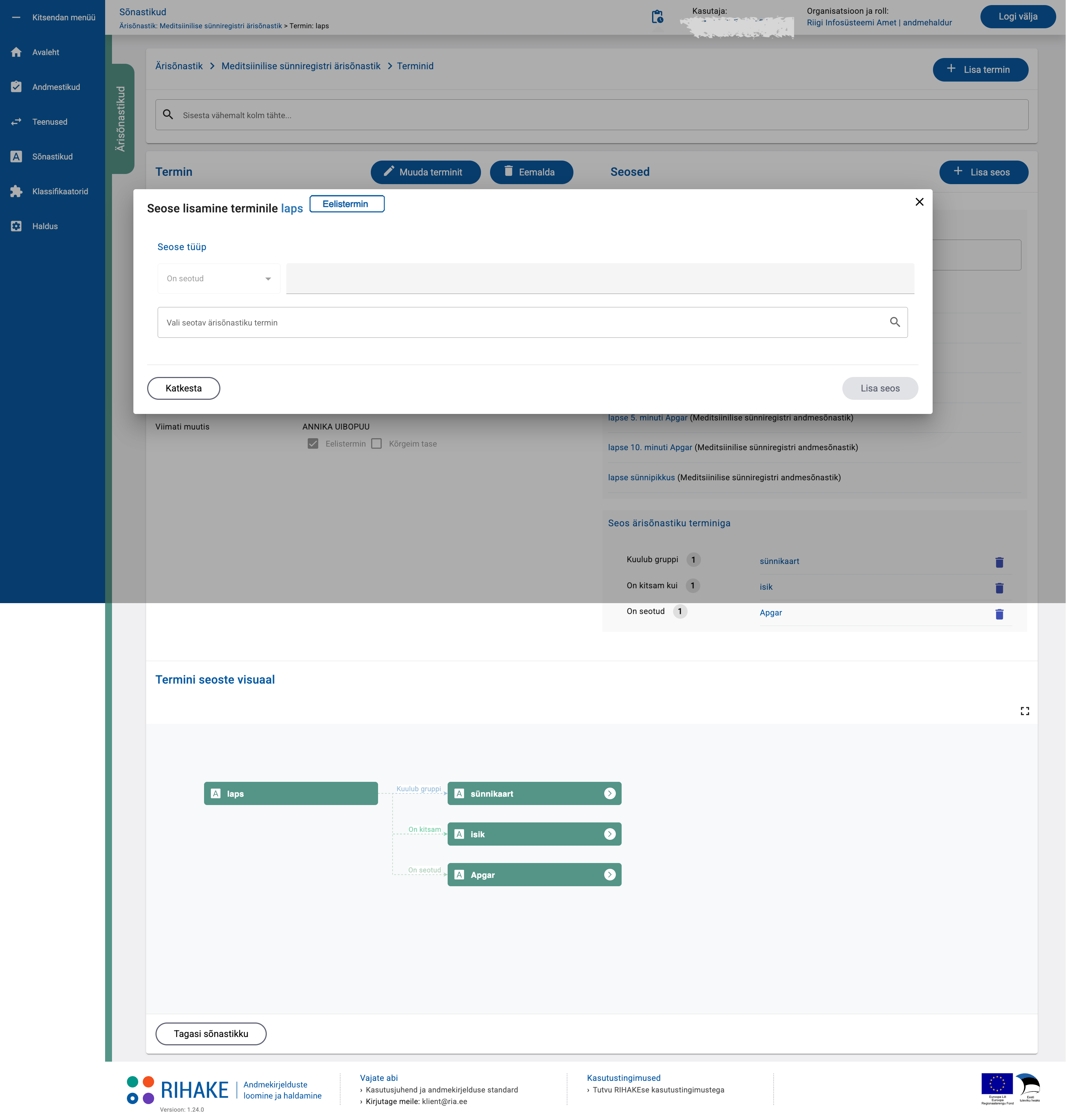
Ärisõnastiku terminite seose loomine
Navigeeri: peamenüü "Sõnastikud" > klikka ärisõnastiku nimetusel > klikka termini nimetusel > klikka nupul "+ Lisa seos"
Terminite vahelise seose loomiseks otsida ja valida termin, mida siduda terminiga, mille vaatest seost looma hakati ning klikata seose loomise nupul. Kui siduda eelistermin eelisterminiga, siis saab valida ka seose tüüpi.
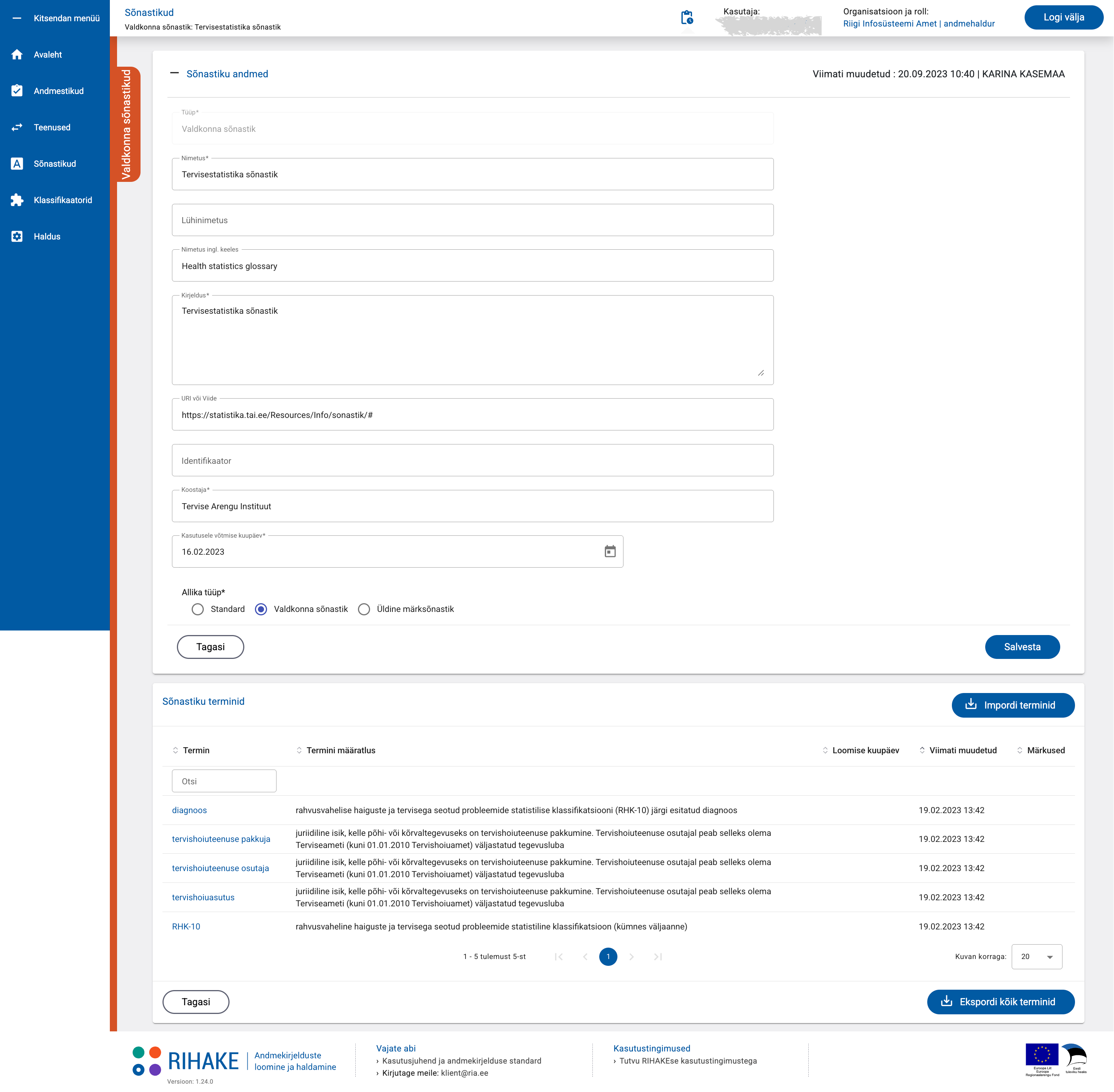
Valdkonna sõnastik
Navigeeri: peamenüü "Sõnastikud" > klikka valdkonna sõnastiku nimetusel
Sõnastiku leht koosneb kahest osast. Esimene osa on sõnastiku kirjeldus. Teises jaotises kuvatakse selle sõnastiku terminite nimekirja. Kui klikata termini nimetusel, siis avaneb selle termini detailvaade.
Valdkonna sõnastiku termini kirjeldamine ja kopeerimine ärisõnastikku
Navigeeri: peamenüü "Sõnastikud" > klikka valdkonna sõnastiku nimetusel
Valdkonna sõnastikku saab termineid lisada vaid xlsx-faili importimise teel.
Navigeeri: peamenüü "Sõnastikud" > klikka valdkonna sõnastiku nimetusel > klikka termini nimetusel
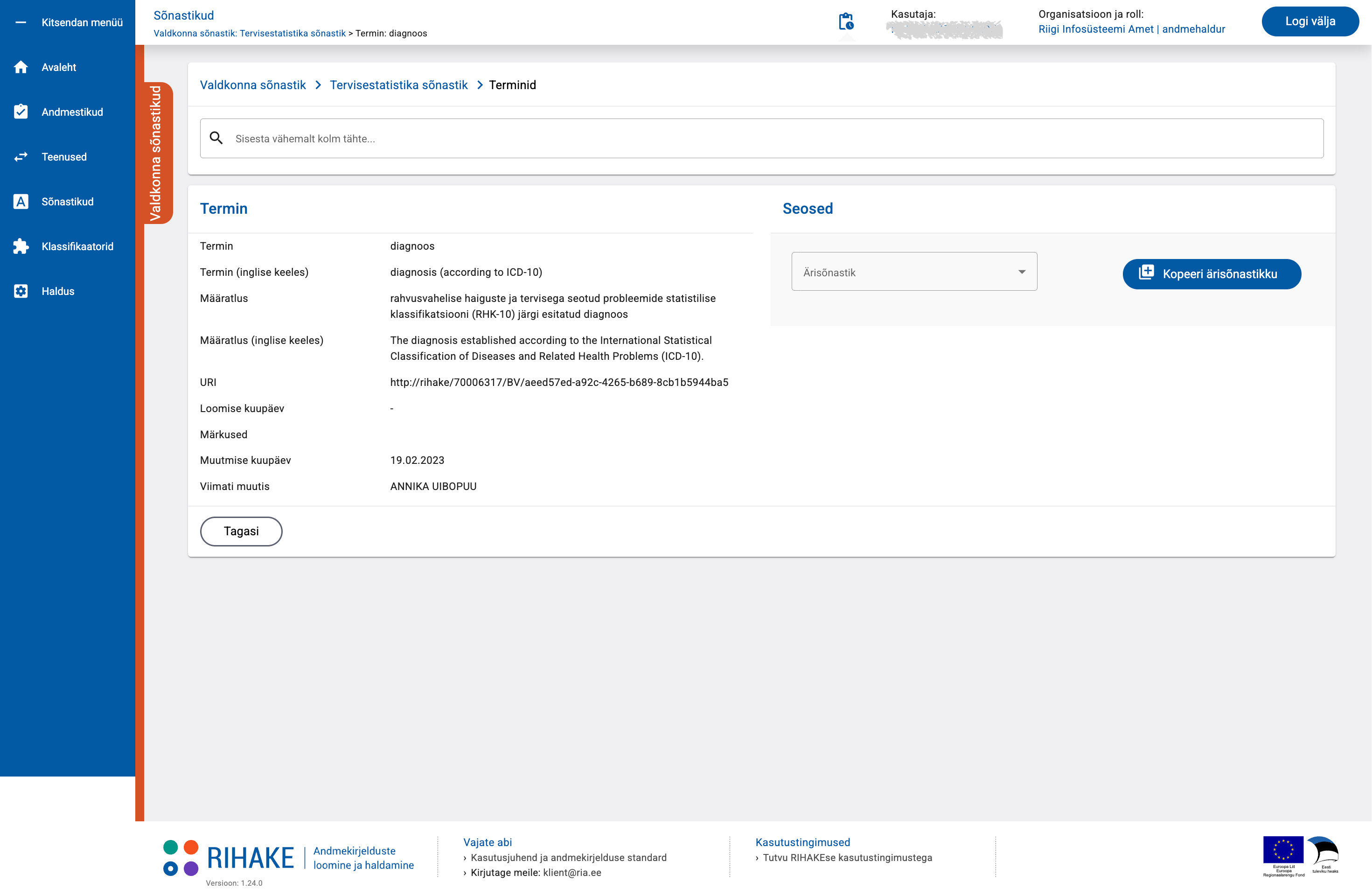
Termini kopeerimiseks ärisõnatikku tuleb valida rippmenüüst vastav ärisõnastik ja klikata nupul "Kopeeri ärisõnastikku". Järgmist valdkonna sõnastiku terminit saab otsida jub samast vaatest ning uuesti sama ärisõnastikku enam valima ei pea - sõnastik on meeles senikaua kuni kasutaja termini detailvaatest lahkub (näiteks tagasi-nupuga).
Klassifikaatorid
Navigeeri: peamenüü "Klassifikaatorid"
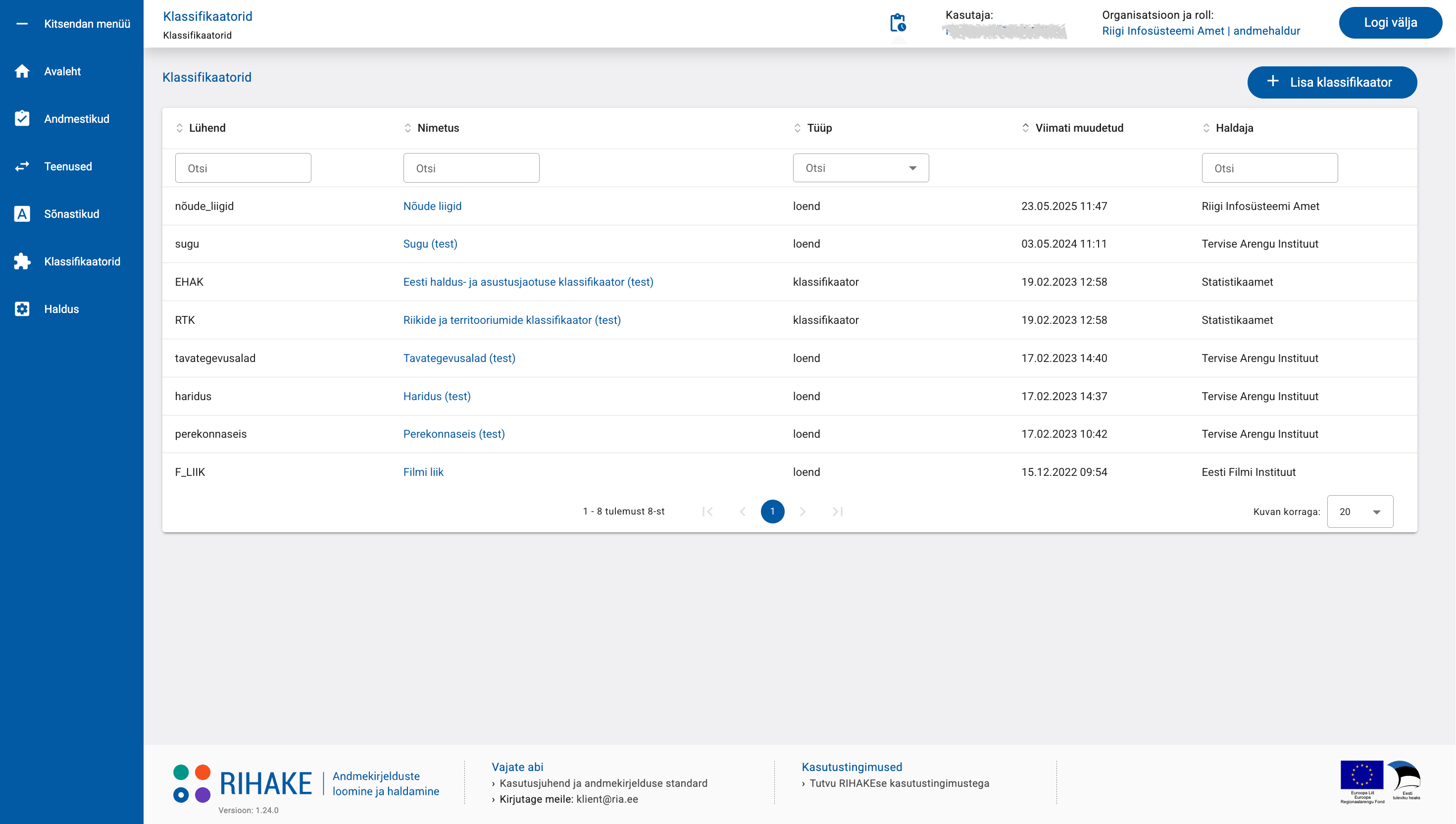
Klassifikaatorite lehel kuvatakse nimekirja kõigist asutuse poolt lisatud klassifikaatoritest ja loenditest ning RIHAKEse paigaldamisel kaasas olnud klassifikaatoritest ja loenditest.
Klassifikaatori kirjeldamine
Navigeeri: peamenüü "Klassifikaatorid" > klikka klassifikaatori/loendi nimetusel
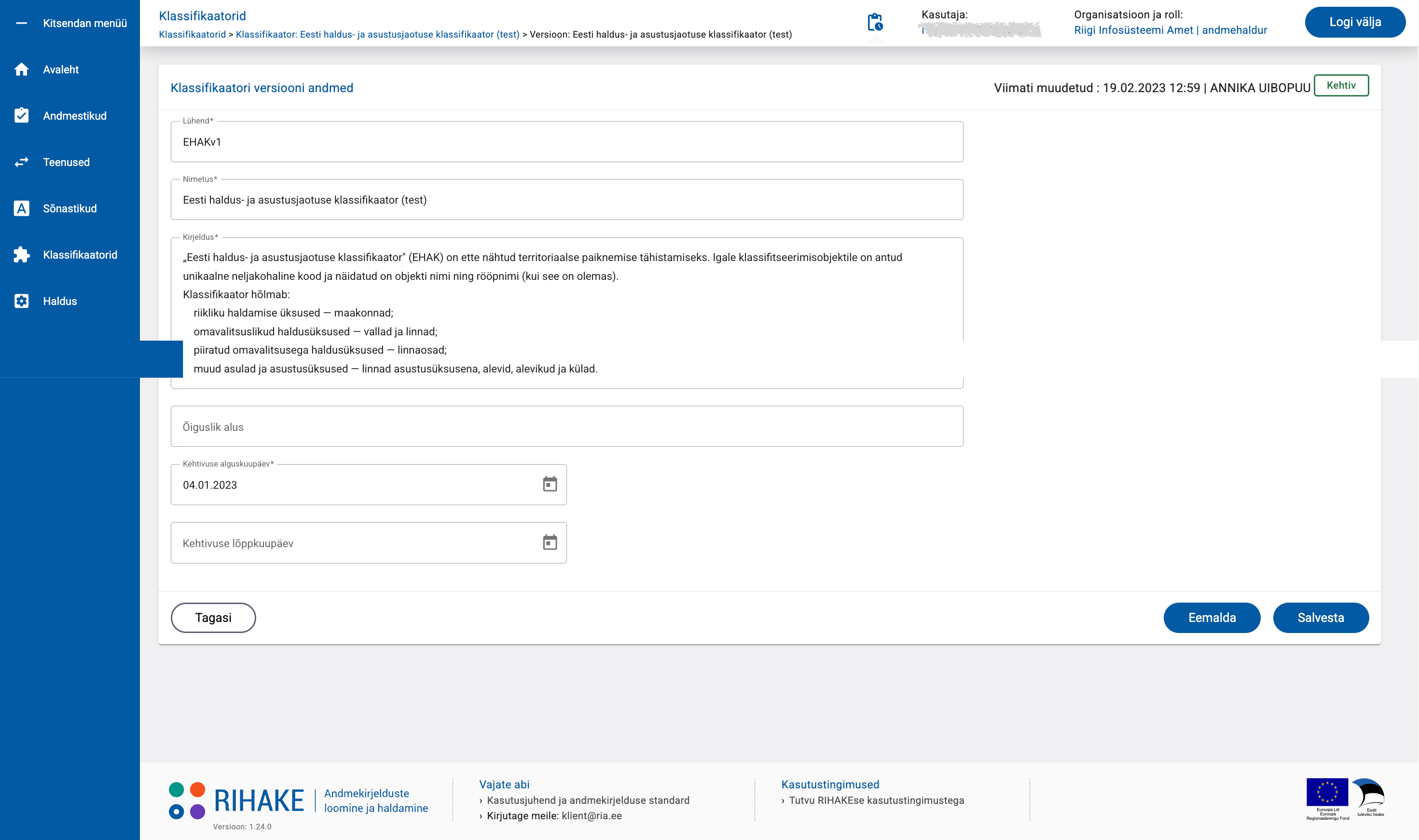
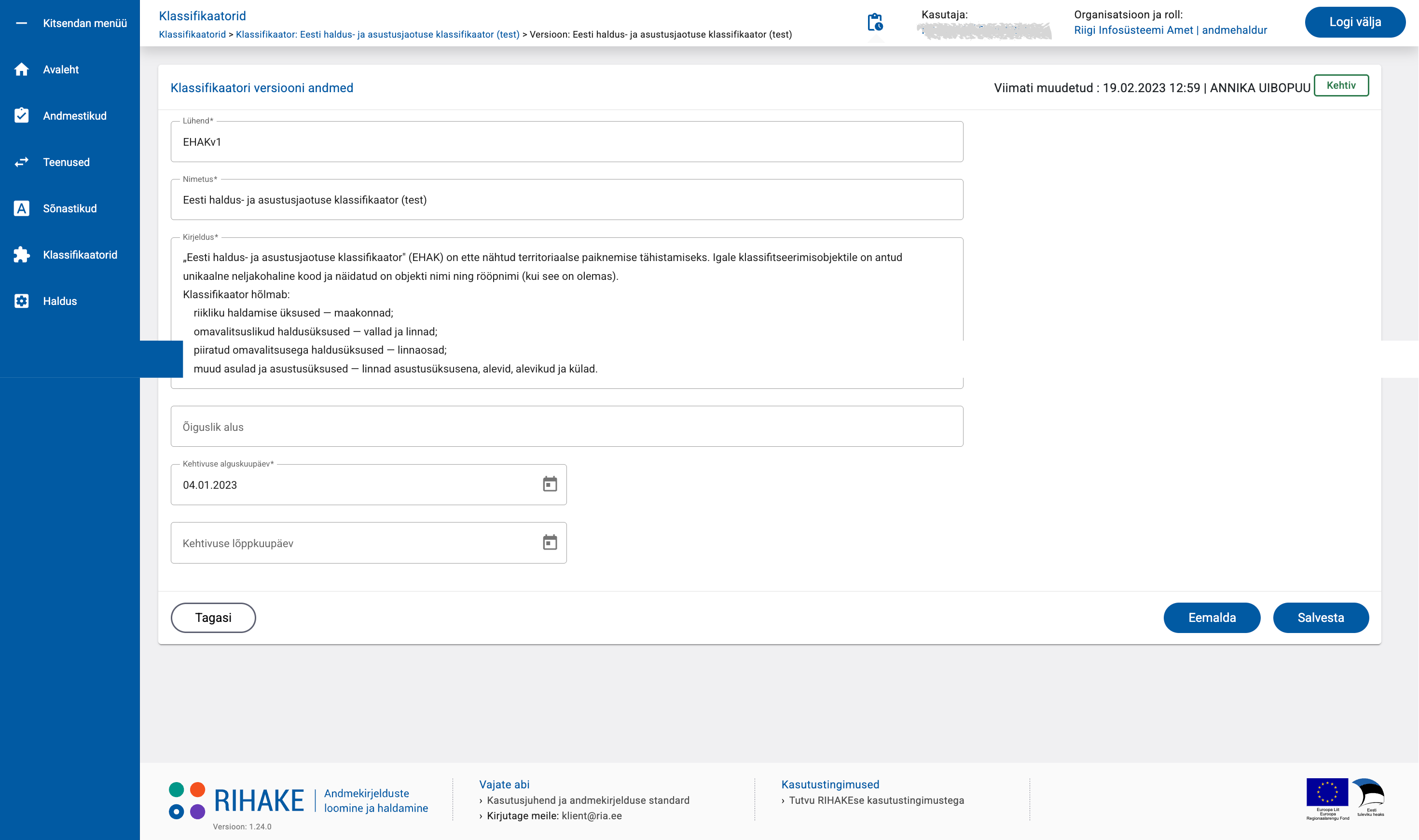
Klassifikaatori/Loendi leht koosneb kahest osast. Esimene osa on klassifikaatori/Loendi kirjeldus. Teises jaotises kuvatakse selle klassifikaatori/oendi versioonide nimekirja. Kui klikata versiooni nimetusel, siis avaneb selle versiooni detailvaade. Näite puhul klassifikaatori "EHAK" viimase kehtiva versiooni detailandmeid näeb järgmises peatükis: "Klassifikaatori versiooni lisamise/muutmise vorm".
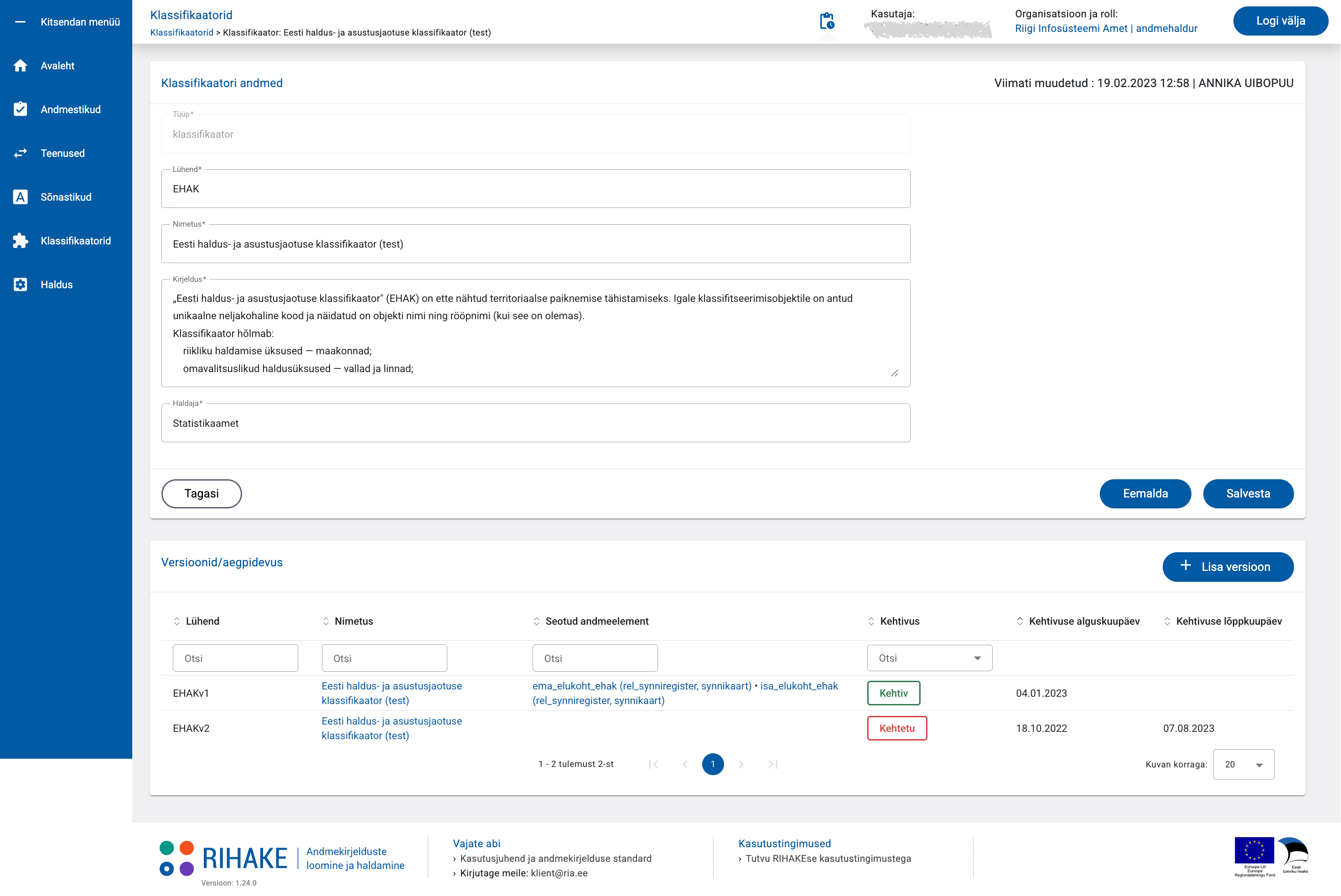
Andmeelemendi kirjeldamisel saab valida ainult kehtivaid klassfikaatori/loendi versioone.
Klassifikaatori versiooni lisamise/muutmise vorm
Lisamisel navigeeri: peamenüü "Klassifikaatorid" > klikka klassifikaatori/loendi nimetusel > klikka nupul "+ Lisa versioon"
Muutmisel navigeeri: peamenüü "Klassifikaatorid" > klikka klassifikaatori/loendi nimetusel > klikka versiooni nimetusel
Versiooni lisamise/muutmise vormil kehtivuse lõpukuupäeva märkimisel loetakse alates sellest kuupäevast versioon kehtetuks.
Teenused
Navigeeri: peamenüü "Teenused"
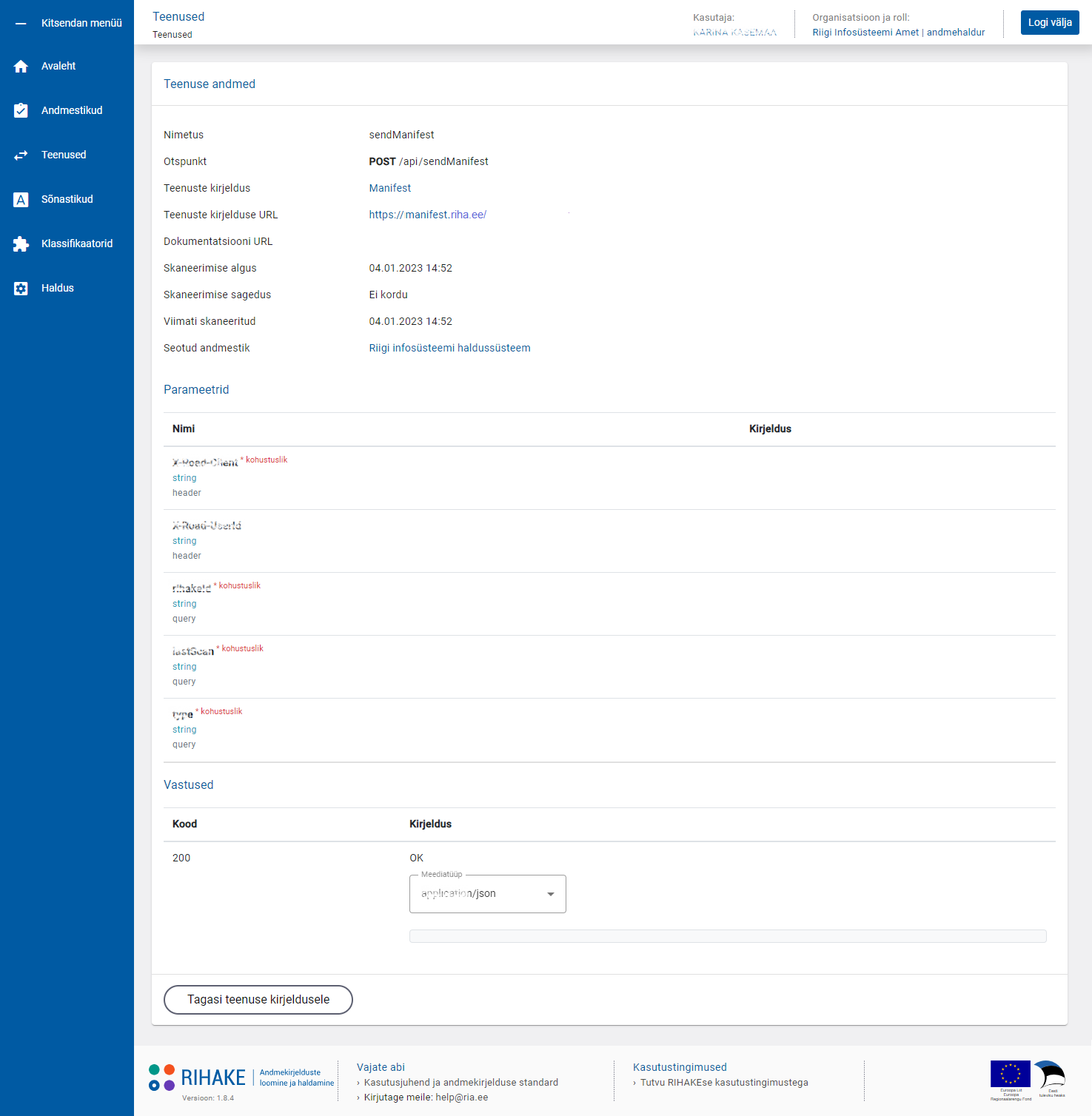
Teenuste leht koosneb kahest osast. Esimeses jaotises kuvaatakse teenuste kirjelduste nimekirja. Teises jaotises kuvatakse teenuste kirjelduses märgitud urli skaneerimise käigus saadud teenused. Kui klikata teenuste kirjelduse nimetusel, siis avaneb selle parameetrite vorm. Näite puhul RIHA manifesti parameetrite vormi näeb järgmises peatükis: "Teenuste kirjelduse parameetrid". Kui klikata teenuse nimetusel, siis avaneb selle teenuse skaneerimise tulemusena saadud kirjeldus. Näite puhul RIHA manifesti OpenAPI otspunkti kirjeldust näeb järgnevas peatükis: "Teenuse kirjeldus".
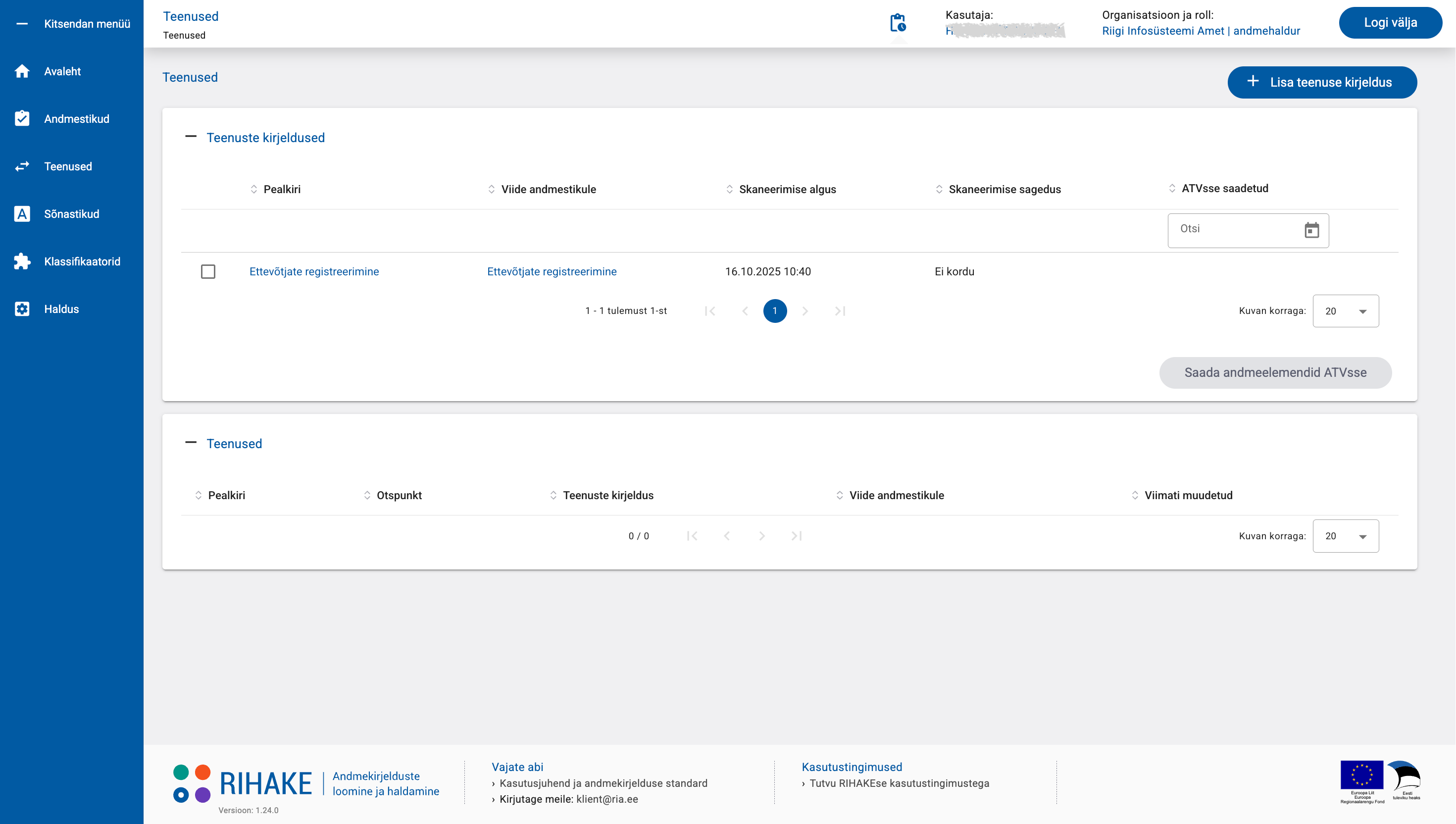
Teenuste kirjelduse parameetrid
Navigeeri: peamenüü "Teenused" > klikka teenuste kirjelduse nimetusel
Teenuste kirjelduse leht koosneb kahest osast. Esimeses osas on vorm, kus parameetritena kirjeldatakse url, mida skaneeritakse, informatiivsel eesmärgil API dokumentatsiooni url, esmase skaneerimise kuupäev ja kellaaeg ning sagedus. Teises jaotises on tema skaneerimise tulemusena saadud teenused. Näite puhul RIHA manifesti OpenAPI otspunkti kirjeldust näeb järgmises peatükis: "Teenuse kirjeldus".
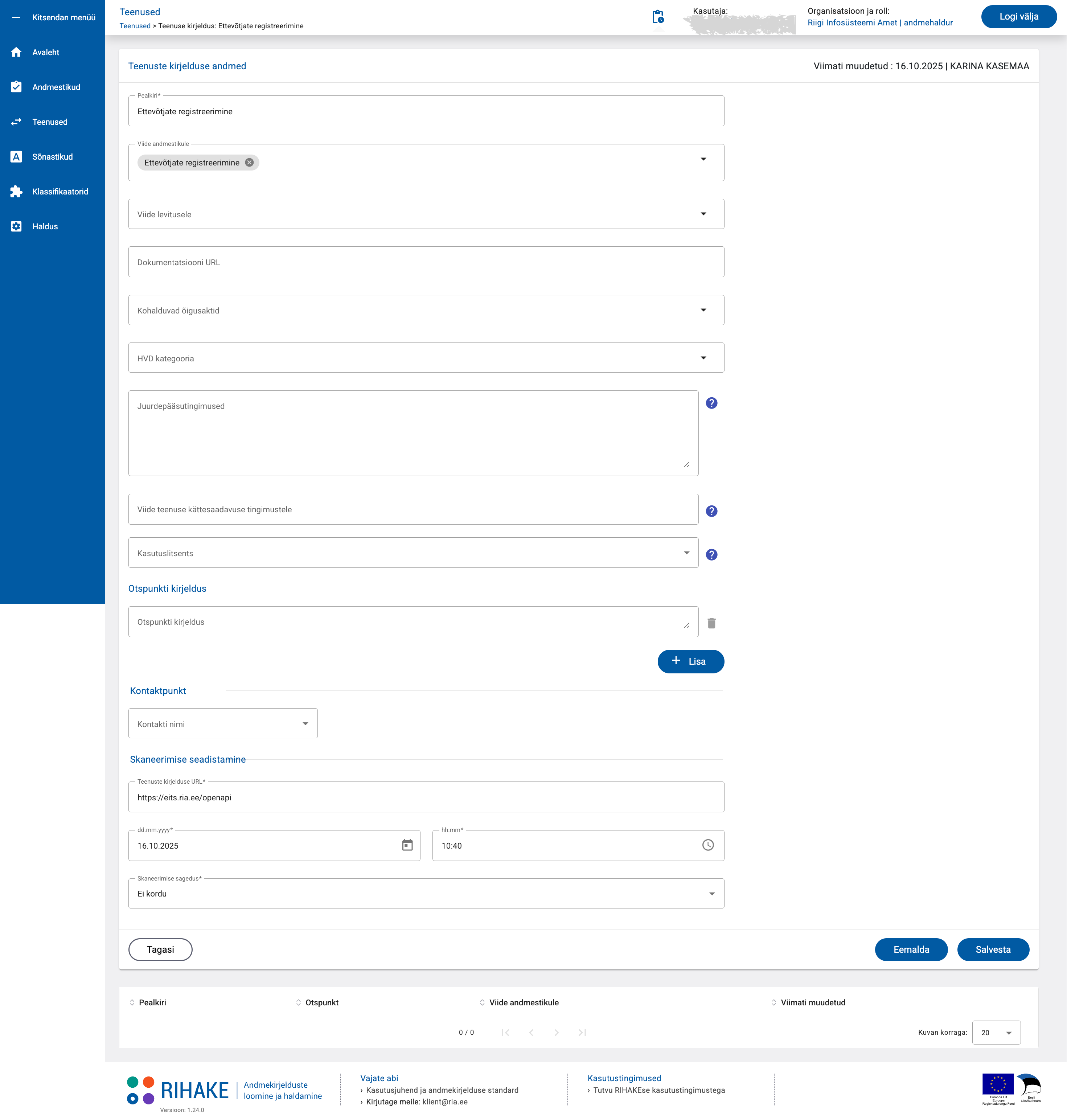
Teenuse kirjeldus
Navigeeri: peamenüü "Teenused" > klikka teenuse nimetusel
Navigeeri: peamenüü "Teenused" > klikka teenuste kirjelduse nimetusel > klikka teenuse nimetusel
Teenuse detailvaates kasutaja muudatusi teha ei saa. Teenuse vaates kuvatakse kasutajale skaneerimise käigus saadud info. Skaneerimise parameetrid sisestatakse teenuste kirjelduse vormile, mida näeb eelmises peatükis: "Teenuste kirjelduse parameetrid".
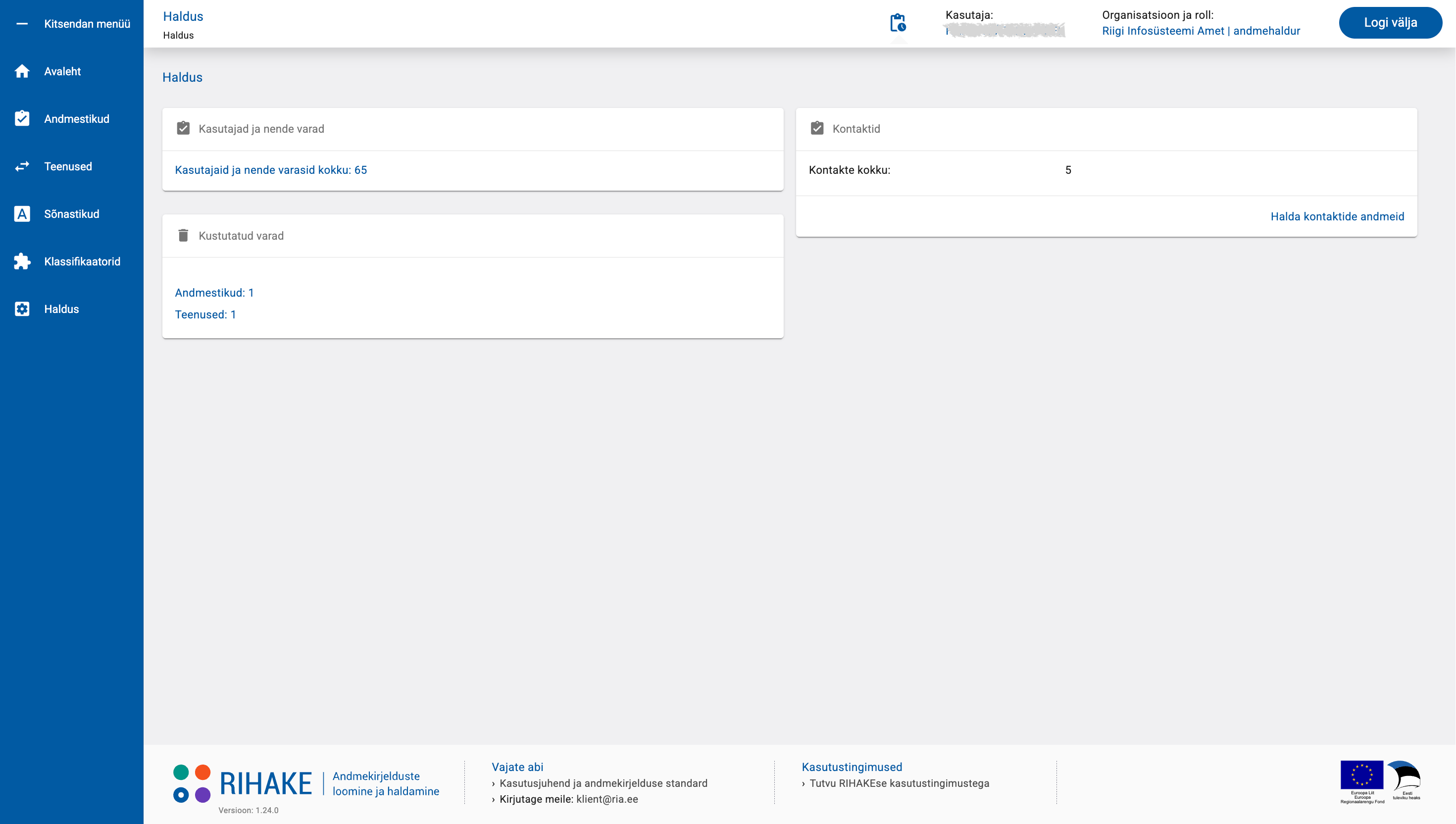
Haldus
Navigeeri: peamenüü "Haldus"
Halduse kaardilehel kuvatakse Halduse osade jaotust, millest iga osa viib omakorda vastavasse detailvaatesse. Halduse osad on:
-
RIHAKEse kasutajate nimekiri
-
Andmestikuga seotud asutuse kontakt
-
Kustutatud varad
Kasutajad ja nende varad
Navigeeri: peamenüü "Haldus" > klikka lingil "Kasutajaid ja nende varasid kokku"
Kasutajate nimekirjas kuvatakse kõik asutuse RIHAKEsse sisseloginud ja ka andmehalduri poolt lisatud isikud ning andmehaldurid ise. Nimekiri on varadepõhine, st kui isik on mitme varaga seotud, siis kuvatakse teda vastav arv kordi - see võimaldab sorteerida varade kaupa.
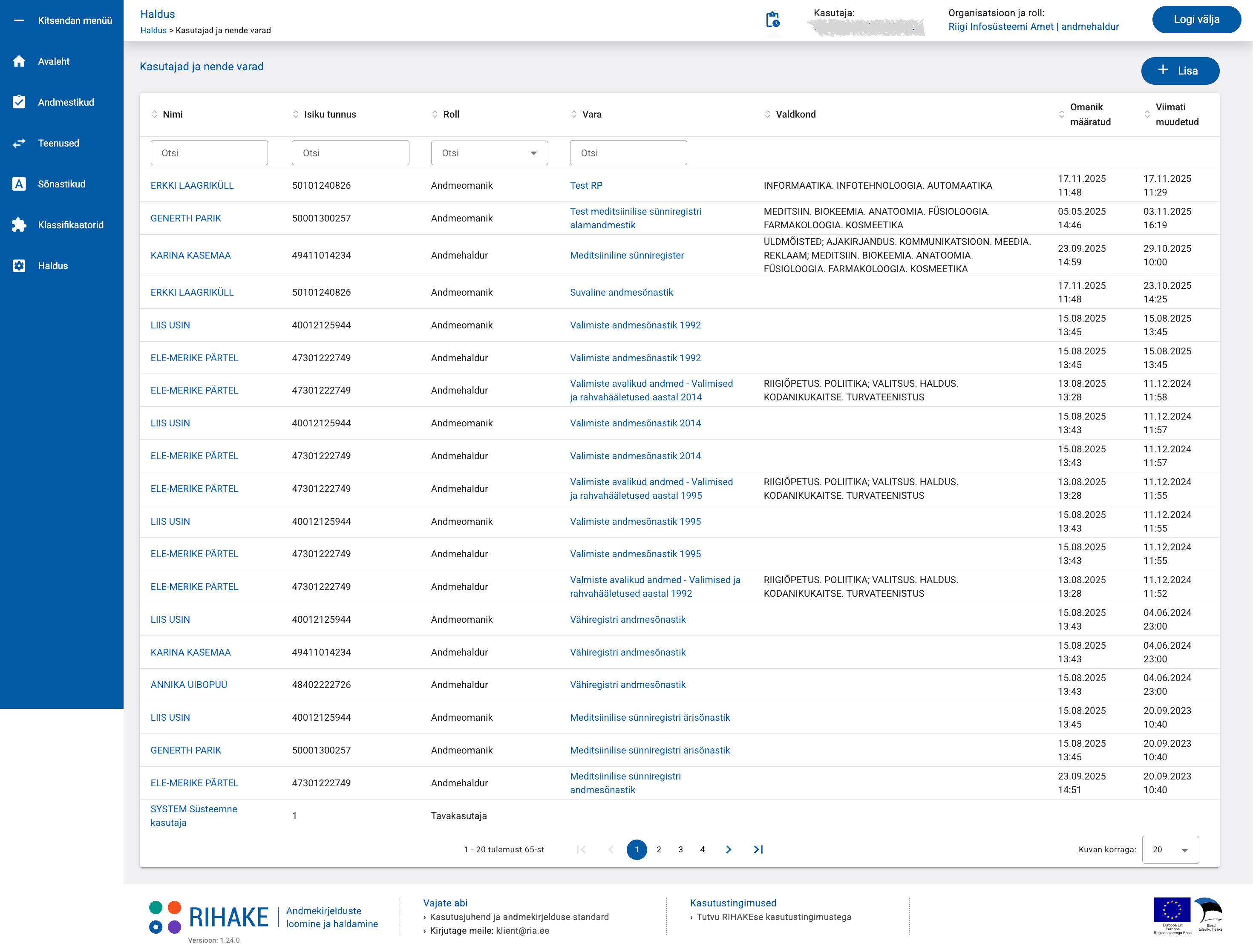
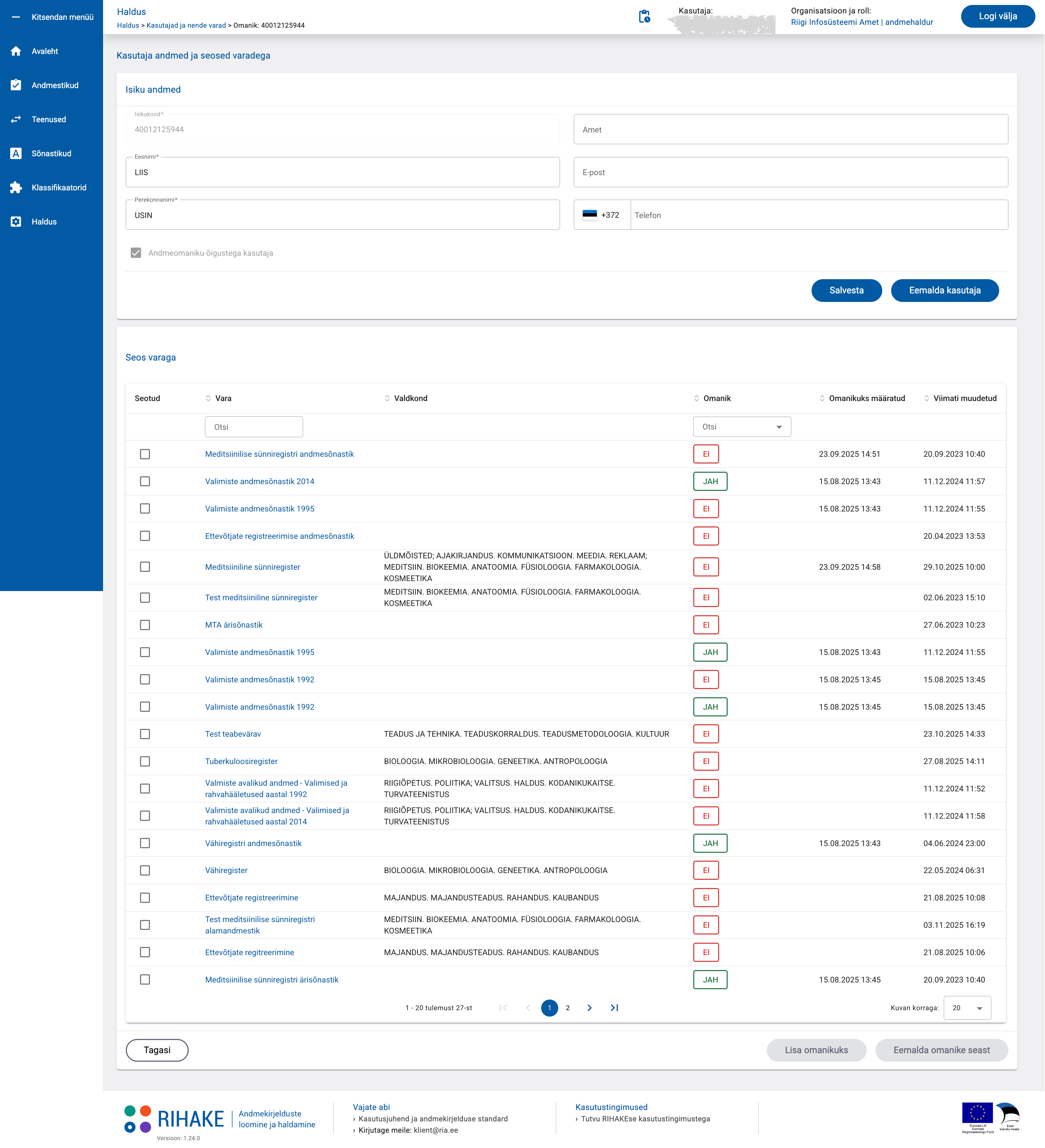
Isiku andmete vaatamiseks ja seotud varade haldamiseks klikata kasutaja nimel, mille järel avaneb selle kasutaja detailvaade ning tema seos varadega.
Üldkontakti lisamine/muutmine
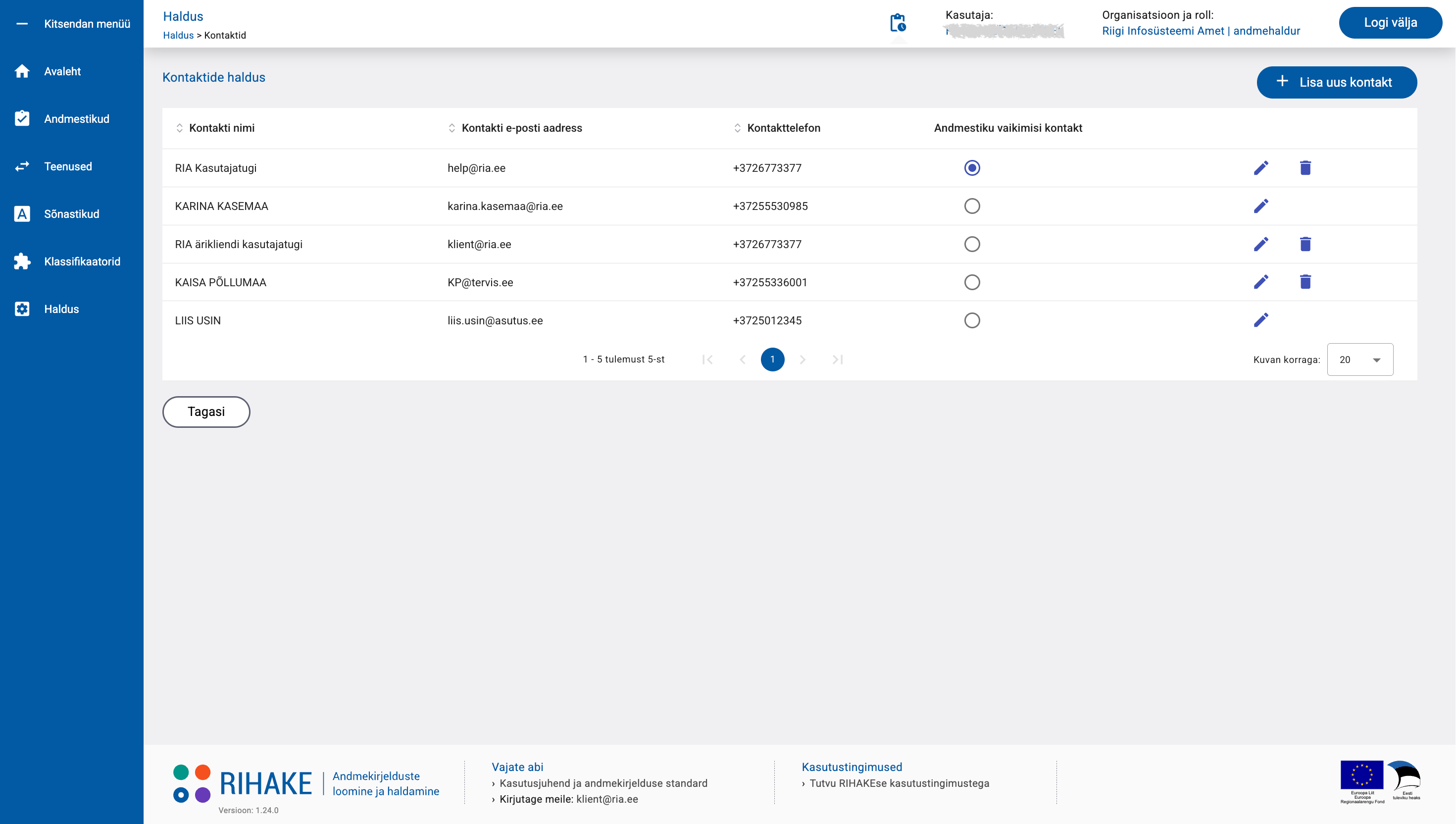
Navigeeri: peamenüü "Haldus" > klikka lingil "Halda kontaktide andmeid"
Üldkontakti lisamine on asutusele kohustuslik, kuna üldkontakti andmed on seotud andmestikega. Andmestikuga seotud üldkontakti andmeid kuvatakse ka andmestiku kaardilehel, mida näeb eelnevas peatükis: "Andmestiku kaardileht".
Üldkontakti on võimalik muuta veerus “Andmestiku vaikimisi kontakt“. Kui üldkontatkiks määratud kontakti soovitakse kustutada, tuleb kasutajal valida avanevas aknas olemasolevate kontaktide hulgast uus üldkontakt.
Kustutatud varad
Navigeeri: peamenüü "Haldus" > klikka Kustutatud varad soovitud vara tüübi lingil